
Инструкция подготовлена магазином TV4U для покупателей в Украине. Продажа, гарантия и поддержка доступны по Украине.
Инструкция для Android-проектора Magcubic HY450 MAX
Эта инструкция поможет быстро подключить проектор, разобраться с элементами корпуса и пультом, настроить проекцию, Wi‑Fi, Bluetooth, язык интерфейса, дату и время, приложения, трансляцию экрана и основные параметры системы.
1. Важная информация перед использованием
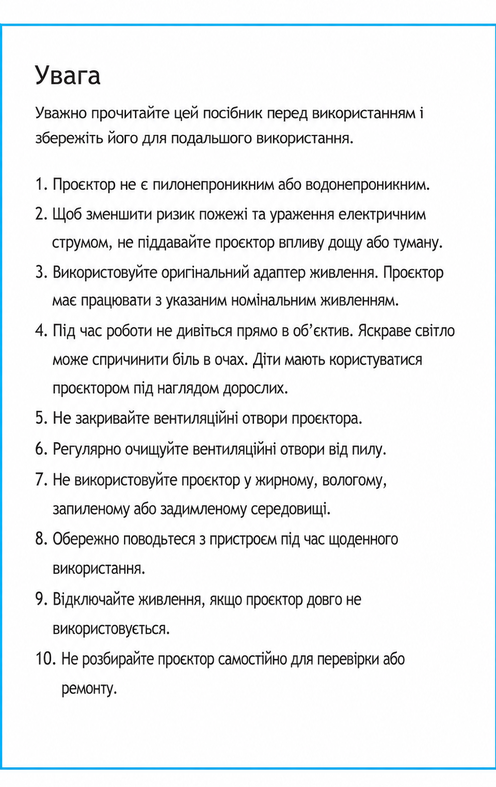
Перед использованием внимательно прочитайте инструкцию и сохраните её для дальнейшего использования.
- Проектор не является пыле- и водонепроницаемым.
- Не подвергайте проектор воздействию дождя, тумана или высокой влажности.
- Используйте оригинальный адаптер питания и подключайте устройство к подходящему источнику питания.
- Во время работы не смотрите прямо в объектив: яркий свет может навредить глазам.
- Дети должны пользоваться проектором только под присмотром взрослых.
- Не закрывайте вентиляционные отверстия и регулярно очищайте их от пыли.
- Не используйте проектор в жирной, влажной, пыльной или задымленной среде.
- Если проектор долго не используется, отключайте питание.
- Не разбирайте устройство самостоятельно для проверки или ремонта.
2. Конструкция и элементы корпуса
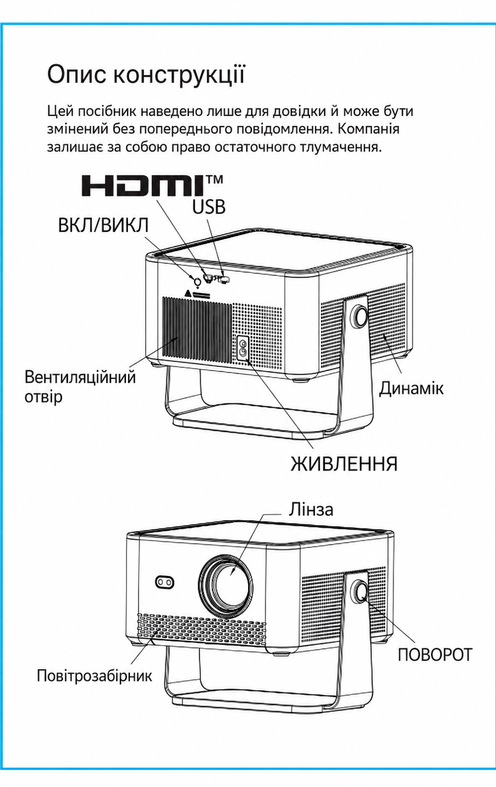
На корпусе проектора расположены основные элементы:
- Lens — объектив;
- Speaker — встроенный динамик;
- Air inlet — воздухозаборник;
- Vent — вентиляционное отверстие;
- USB — USB-порт;
- Power — разъём питания;
- On / Off — кнопка включения/выключения;
- Rotate — поворотная конструкция корпуса.
3. Рекомендуемый способ проекции
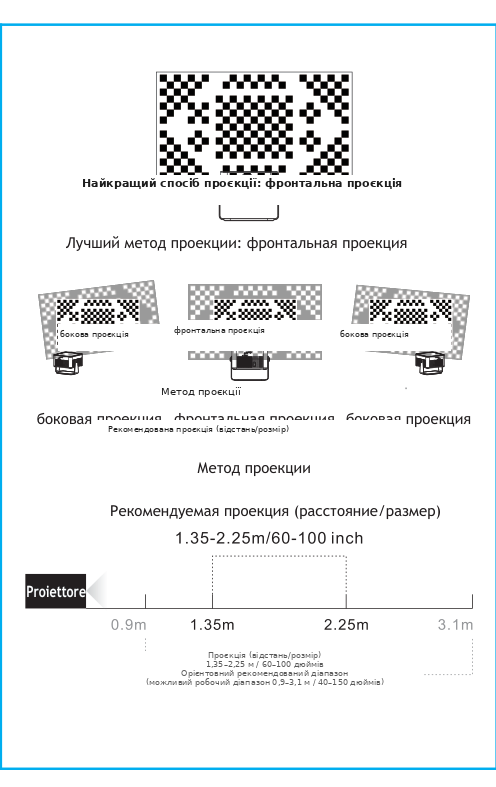
Для лучшего результата производитель рекомендует фронтальную проекцию. В инструкции также показаны варианты боковой проекции и ориентировочные соотношения расстояния к размеру изображения.
4. Пульт дистанционного управления
Пульт используется для включения проектора, навигации по меню, регулировки громкости, отключения звука, перехода на главный экран, возврата назад, управления мышью и электронной фокусировки.
Навигация по меню и подтверждение выбора.
Возврат на главный экран.
Переход на предыдущий экран.
Регулировка и отключение звука.
Переключение в режим управления мышью.
Электронная настройка резкости изображения.
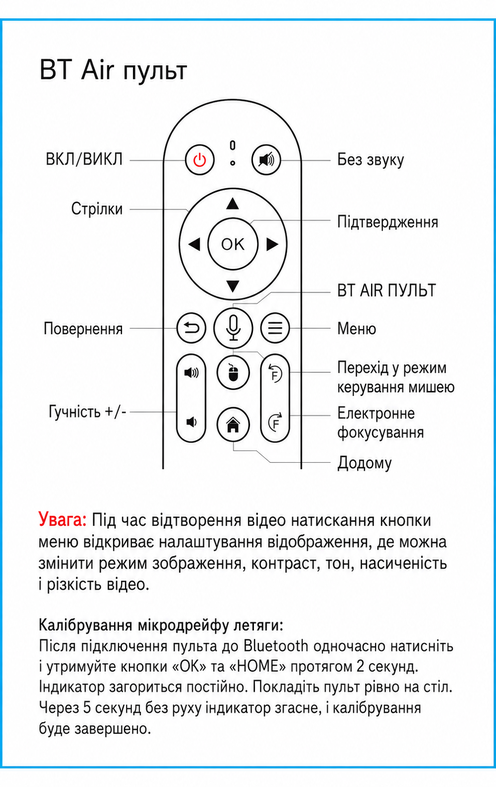
Калибровка микродрейфа пульта
После подключения пульта к Bluetooth одновременно нажмите и удерживайте кнопки OK и HOME около 2 секунд. Индикатор загорится постоянно. Положите пульт на ровную поверхность и не двигайте его 5 секунд. После выключения индикатора калибровка будет завершена.
5. Спаривание Bluetooth-пульта и Wi‑Fi
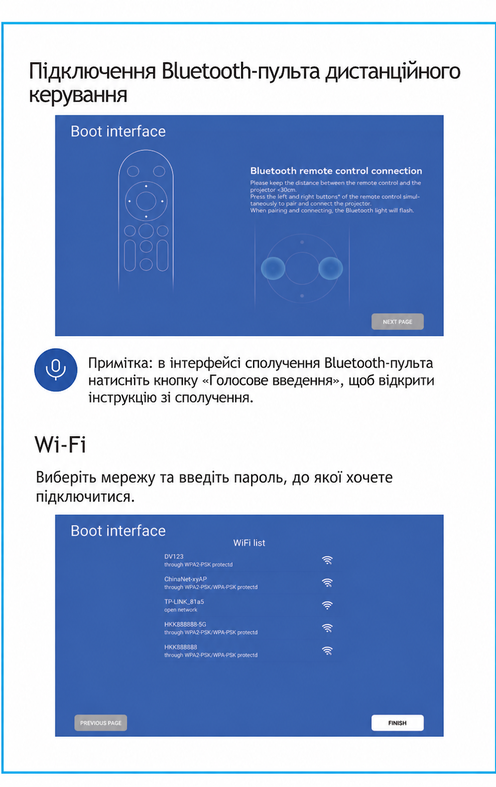
Спаривание пульта
В интерфейсе подключения Bluetooth-пульта нажмите кнопку голосового ввода, чтобы открыть руководство по спариванию.
Подключение к Wi‑Fi
Выберите нужную сеть и введите пароль для подключения к интернету.
6. App Store и основные настройки
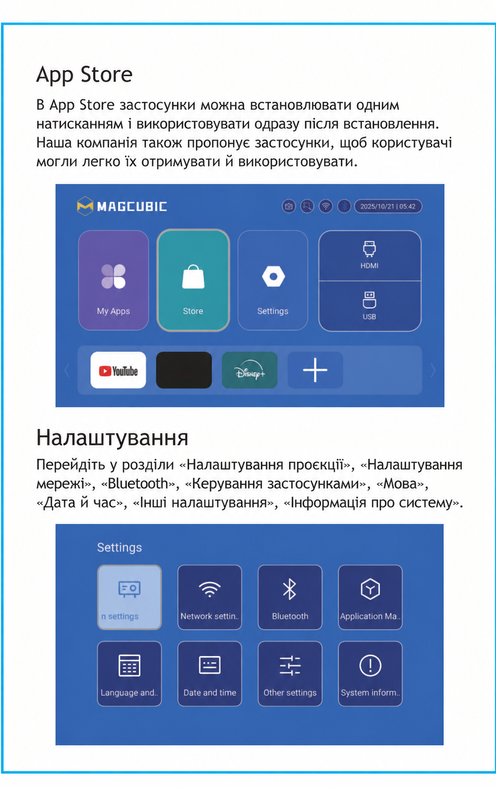
App Store
В App Store приложения можно устанавливать одним нажатием и использовать сразу после установки.
Основные настройки
В разделе Settings / Настройки доступны настройки проекции, сети, Bluetooth, управления приложениями, языка, даты и времени, другие настройки и информация о системе.
7. Настройки проекции и сети
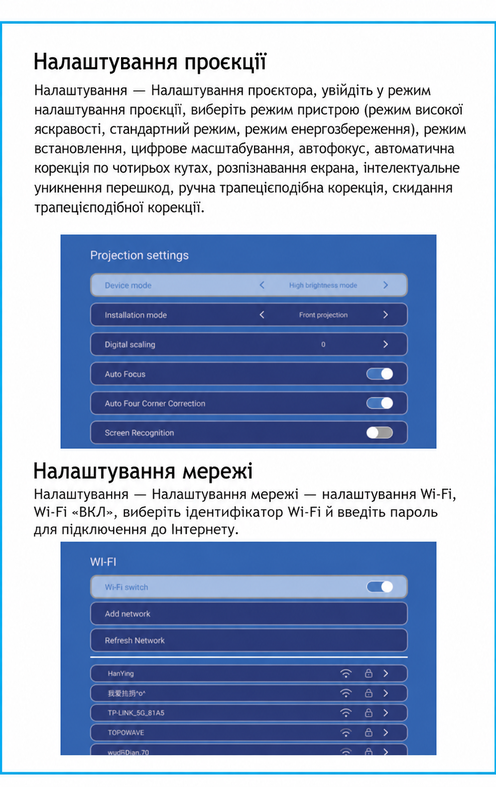
Настройки проекции
Settings → Projector setting
Здесь доступны режим проекции, режим устройства, режим установки, цифровое масштабирование, автофокус, автоматическая коррекция четырёх углов, распознавание экрана, интеллектуальное избегание препятствий, ручная трапеция и сброс коррекции.
Настройка Wi‑Fi
Settings → Network Settings → Wi‑Fi
Включите Wi‑Fi, выберите нужную сеть и введите пароль для подключения к интернету.
8. Bluetooth и язык интерфейса
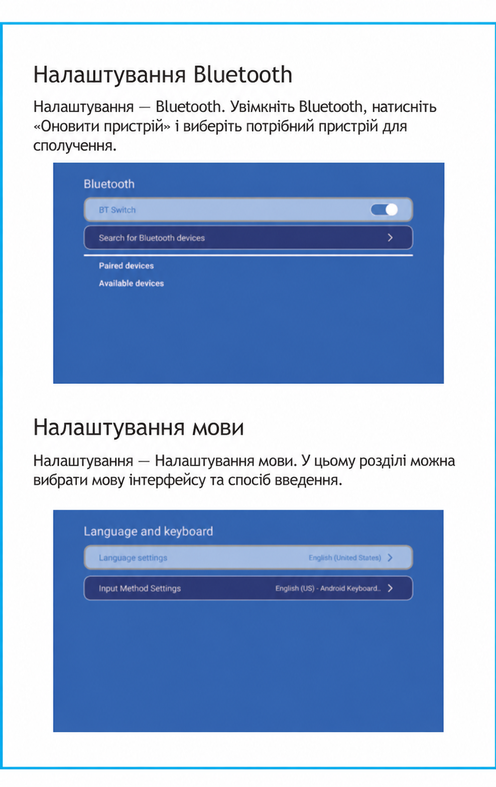
Bluetooth
Settings → Bluetooth Settings
Включите Bluetooth, нажмите «Обновить устройство» и выберите нужное устройство для сопряжения.
Язык и способ ввода
Settings → Language Setting
В этом разделе можно выбрать язык интерфейса и способ ввода.
9. Дата, время и другие настройки
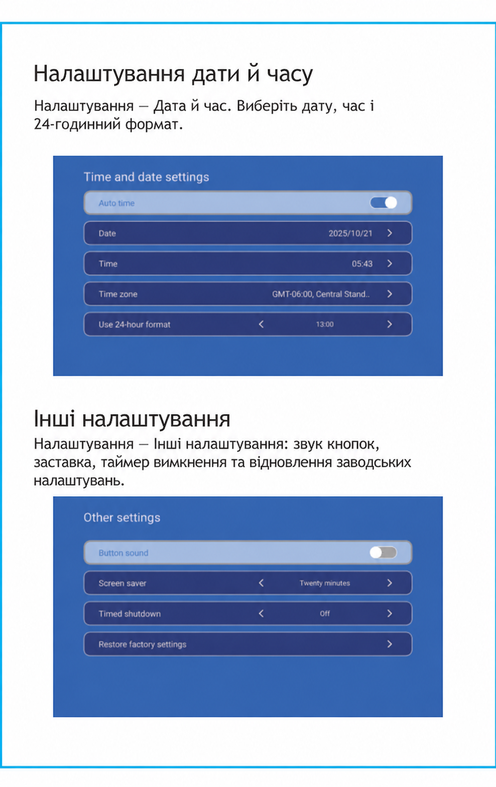
Дата и время
Settings → Date and Time Setting
Можно настроить дату, время и 24-часовой формат.
Другие настройки
Settings → Other Setting
Доступны звук кнопок, заставка, таймер выключения и восстановление заводских настроек.
10. Заставка и информация о системе
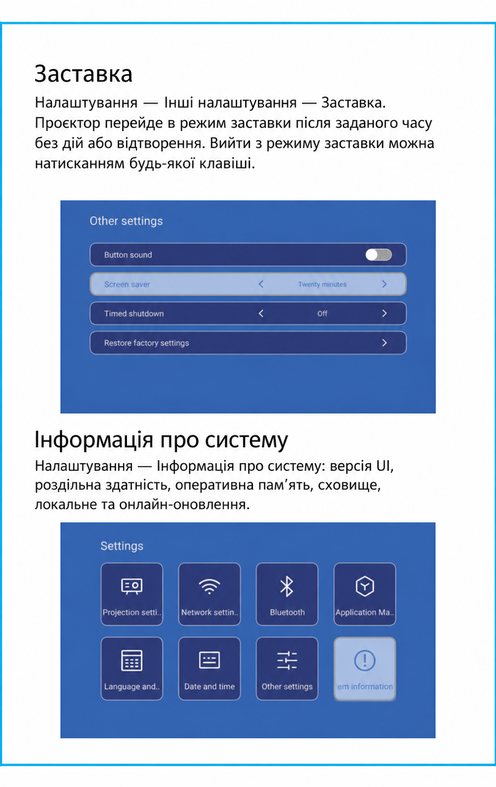
Заставка
Settings → Other Settings → Screen saver
Проектор перейдет в режим заставки после заданного времени без действий или воспроизведения. Выйти из режима заставки можно нажатием любой клавиши.
Информация о системе
Settings → System information
Здесь отображаются версия интерфейса, разрешение, оперативная память, хранилище, локальное и онлайн-обновление.
11. HDMI и беспроводная трансляция экрана
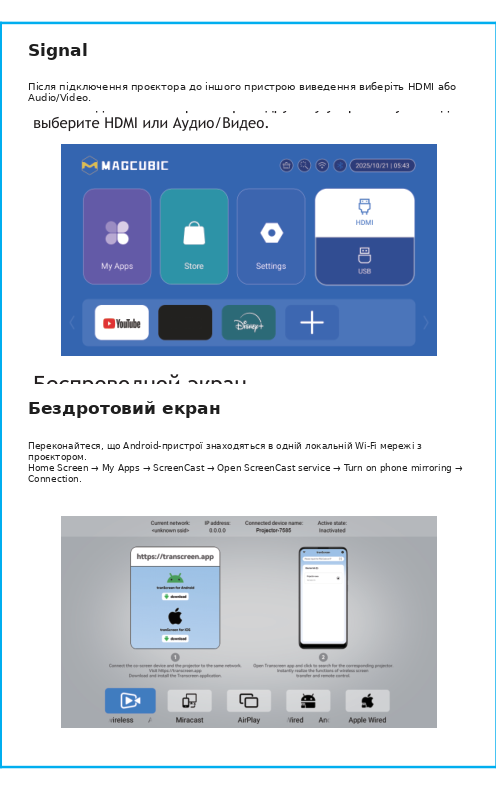
HDMI / Audio / Video
После подключения проектора к другому устройству вывода выберите HDMI или Audio/Video.
Беспроводной экран / ScreenCast
Убедитесь, что Android-устройство и проектор находятся в одной локальной Wi‑Fi сети.
Home Screen → My Apps → ScreenCast → Open ScreenCast service → Turn on phone mirroring → Connection
12. Дополнительные правила безопасности
- Не используйте поврежденные кабели, аксессуары или периферийные устройства.
- Держите проектор подальше от легковоспламеняющихся материалов и сильных электромагнитных помех.
- Не сгибайте и не тяните кабель питания.
- Не кладите кабель питания под проектор или тяжелые предметы.
- Не накрывайте кабель питания мягкими материалами и не нагревайте его.
- Не прикасайтесь к адаптеру питания мокрыми руками.