
Инструкция на игровой контроллер GameSir T4n Nova 2 Lite Gamepad
Инструкция подготовлена магазином TV4U для покупателей по Украине. Продажа, гарантия и поддержка доступны по Украине.
КОМПЛЕКТАЦИЯ
Контроллер x 1
Кабель Type-C длиной 1,8 м x 1 (опционально)
Приемник x 1 (опционально)
СОВМЕСТИМОСТЬ
- Nintendo Switch
- ОС Windows 10 или более поздней версии
- ОС Android 8.0 или более поздней версии
- iOS 13 или более поздней версии
СХЕМА УСТРОЙСТВА
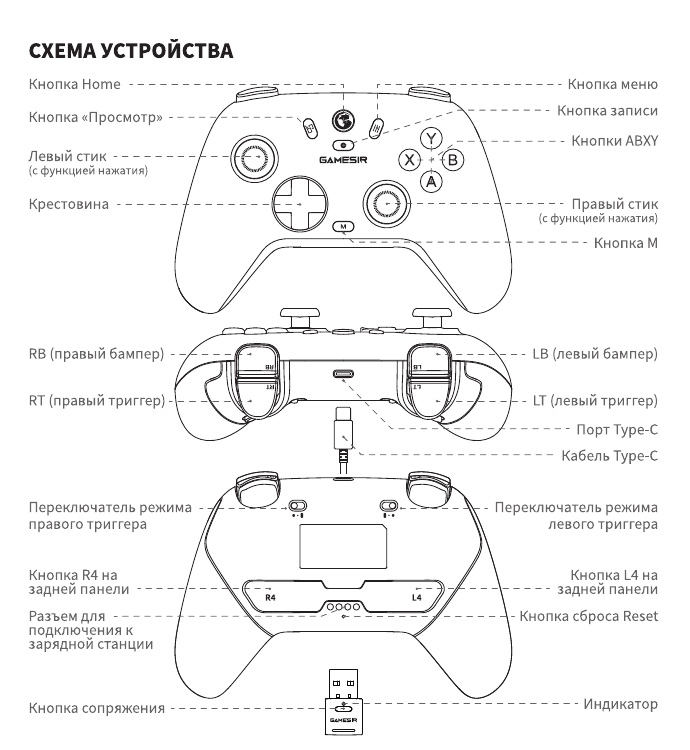
ОСНОВНЫЕ ФУНКЦИИ
БАЗОВЫЕ ДЕЙСТВИЯ
| Действие | Описание |
|---|---|
| Включение | Нажмите кнопку Home, чтобы включить контроллер. |
| Выключение | Нажмите и удерживайте кнопку Home в течение 5 секунд, чтобы выключить контроллер. |
| Режим ожидания | Подключенный контроллер автоматически выключается после 10 минут бездействия. |
| Низкий заряд батареи | Если заряд батареи опускается ниже 15 %, индикатор кнопки Home начинает мигать красным. |
| Идет зарядка | Контроллер может заряжаться через порт Type-C или от зарядной станции (продается отдельно). Если во время зарядки контроллер выключен, в процессе зарядки индикатор кнопки Home будет плавно мигать. |
| Проверка режима | Нажмите и удерживайте кнопку M, чтобы определить текущий режим контроллера. |
СОСТОЯНИЕ ПОДКЛЮЧЕНИЯ
| Состояние кнопки Home | Состояние индикатора | Описание |
|---|---|---|
| Подключение выполнено успешно | Горит непрерывно | Устройство подключено успешно. |
| Состояние сопряжения | Быстро мигает | Контроллер находится в состоянии сопряжения и может быть обнаружен новыми устройствами и подключен к ним. |
| Состояние повторного подключения | Медленно мигает | Контроллер находится в состоянии повторного подключения и может автоматически подключиться к последнему сопряженному устройству. Нажмите и удерживайте кнопку записи и Home в течение 3 с, чтобы перевести контроллер в режим сопряжения. |
ПЛАТФОРМА И РЕЖИМ
ПОДКЛЮЧЕНИЕ ПО BLUETOOTH
| Платформа | Режим | Цвет индикатора | Способ переключения |
|---|---|---|---|
| ПК/Android/iOS | Bluetooth-режим для DS4 | Синий | Удерживайте Home + X в течение 2 с |
| Nintendo Switch/iOS | Bluetooth-режим для Nintendo Switch | Красный | Удерживайте Home + Y в течение 2 с |
| Android | Bluetooth-режим для Android | Желтый | Удерживайте Home + A в течение 2 с |
| Android | Bluetooth-режим для G-Touch | Голубой | Удерживайте Home + RB в течение 2 с |
ПОДКЛЮЧЕНИЕ ЧЕРЕЗ ПРИЕМНИК И ПО ПРОВОДУ
| Платформа | Режим | Цвет индикатора | Способ переключения |
|---|---|---|---|
| ПК | Режим Xbox | Зеленый | Проводное подключение: подключите контроллер к устройству с помощью кабеля Type-C. Дополнительные действия не требуются. |
| Nintendo Switch | Режим Nintendo Switch | Красный | Подключение через приемник: нажмите и удерживайте Home + Y в течение 2 с. |
| Android | Режим DS4 | Синий | Контроллер автоматически определит режим по умолчанию. Нажмите и удерживайте View + Menu в течение 2 с, чтобы переключаться между режимами Xbox/Nintendo Switch/DS4 по кругу. |
Примечание. После подключения можно проверить текущий режим: для этого нажмите и удерживайте кнопку M.
ИНСТРУКЦИЯ ПО ПОДКЛЮЧЕНИЮ К WINDOWS
ПОДКЛЮЧЕНИЕ ПО BLUETOOTH
- Нажмите и удерживайте Home + X, пока индикатор кнопки Home не начнет быстро мигать синим.
- Откройте список устройств Bluetooth на устройстве, найдите Wireless Controller и нажмите «Подключить».
- Если индикатор кнопки Home непрерывно горит, подключение было выполнено успешно.
* Если подключить контроллер не удалось, нажмите и удерживайте кнопку записи + Home на контроллере, чтобы снова перейти в состояние сопряжения.
ПОДКЛЮЧЕНИЕ ЧЕРЕЗ ПРИЕМНИК
- Нажмите и удерживайте Home + Y, пока индикатор кнопки Home не начнет быстро мигать зеленым.
- Вставьте приемник в порт USB-A ПК и нажмите кнопку сопряжения. Дождитесь завершения подключения.
- Если индикатор кнопки Home непрерывно горит, подключение было выполнено успешно.
* Если подключить контроллер не удалось, нажмите и удерживайте кнопку записи + Home на контроллере и нажмите кнопку сопряжения на приемнике, чтобы снова перейти в состояние сопряжения.
ПРОВОДНОЕ ПОДКЛЮЧЕНИЕ
Подключите контроллер к ПК с помощью кабеля Type-C.
ИНСТРУКЦИЯ ПО ПОДКЛЮЧЕНИЮ К NINTENDO SWITCH
- Откройте вкладку «Контроллеры» в главном меню Switch и выберите «Изменить способ удерживания/порядок».
- Нажмите и удерживайте Home + Y, пока индикатор кнопки Home не начнет быстро мигать красным, а затем дождитесь подключения.
- Если индикатор кнопки Home непрерывно горит, подключение было выполнено успешно.
* Если подключить контроллер не удалось, нажмите и удерживайте кнопку записи + Home на контроллере, чтобы снова перейти в состояние сопряжения.
ИНСТРУКЦИЯ ПО ПОДКЛЮЧЕНИЮ К ANDROID
- Нажмите и удерживайте Home + A, пока индикатор кнопки Home не начнет быстро мигать желтым.
- Откройте список устройств Bluetooth на устройстве, найдите GameSir-Nova 2 Lite и нажмите «Подключить».
- Если индикатор кнопки Home непрерывно горит, подключение было выполнено успешно.
* Если подключить контроллер не удалось, нажмите и удерживайте кнопку записи + Home на контроллере, чтобы снова перейти в состояние сопряжения.
G-ИНСТРУКЦИЯ ПО ПОДКЛЮЧЕНИЮ В РЕЖИМЕ G-TOUCH
- Нажмите и удерживайте Home + RB, пока индикатор кнопки Home не начнет быстро мигать голубым.
- Откройте список устройств Bluetooth на устройстве, найдите GameSir-Nova 2 Lite_G и нажмите «Подключить».
- Если индикатор кнопки Home непрерывно горит, подключение было выполнено успешно.
* Если подключить контроллер не удалось, нажмите и удерживайте кнопку записи + Home на контроллере, чтобы снова перейти в состояние сопряжения.
ИНСТРУКЦИЯ ПО ПОДКЛЮЧЕНИЮ К iOS
- Нажмите и удерживайте Home + X, пока индикатор кнопки Home не начнет быстро мигать синим.
- Откройте список устройств Bluetooth на устройстве, выберите DUOSHOK4 Wireless Controller и нажмите «Подключить».
- Если индикатор кнопки Home непрерывно горит, подключение было выполнено успешно.
* Если подключить контроллер не удалось, нажмите и удерживайте кнопку записи + Home на контроллере, чтобы снова перейти в состояние сопряжения.
РАСШИРЕННЫЕ ФУНКЦИИ
| Назначение | Сочетание кнопок | Описание |
|---|---|---|
| Настройки кнопок на задней панели | M + L4/R4 | Нажмите и удерживайте кнопки M и L4/R4, пока индикатор кнопки Home не начнет медленно мигать белым. Затем нажмите кнопку, которую хотите дублировать. Снова нажмите L4/R4, чтобы сохранить настройки и выйти. * Если выйти из режима настройки, не нажав выбранную кнопку, функция кнопки на задней панели будет отменена. |
| Мертвая зона стика | Удерживайте M + LS/RS в течение 2 с | Используйте для включения и выключения мертвой зоны соответствующего стика. |
| Функция Turbo | M + соответствующая кнопка | Удерживая кнопку M, нажмите A/B/X/Y/LB/RB/LT/RT, чтобы активировать функцию Turbo для этой кнопки. Повторите это действие, чтобы отключить функцию. * Дважды нажмите кнопку M, чтобы сбросить функцию Turbo для всех кнопок. |
| Переключение режима триггера | Переведите переключатели триггеров в нужное положение | После переключения мягко зажмите триггеры до упора три раза, чтобы выполнить автоматическую калибровку триггеров. |
| Режим быстрого триггера | Удерживайте M + LT/RT в течение 2 с | Используйте для переключения режима быстрого триггера. * Должно быть выбрано долгое нажатие триггера. |
| Изменение уровня вибрации | Удерживая кнопку M, нажмите кнопку «Просмотр»/«Меню» | Используйте для изменения уровня вибрации. |
| Переключение раскладки | Удерживайте M + A в течение 2 с | Позволяет менять местами назначения кнопок A-B, X-Y. |
КАЛИБРОВКА
СТИКИ И ТРИГГЕРЫ
Используйте, чтобы перевести триггеры в режим долгого нажатия. Одновременно удерживайте View + Menu + Home, чтобы перейти в режим калибровки. Во время этого процесса индикатор кнопки Home начнет медленно мигать белым. После этого опишите левым и правым стиком полный круг 2-3 раза. Зажмите оба триггера до упора 3 раза. Наконец, нажмите кнопку A, чтобы выйти. Индикатор кнопки Home снова начнет непрерывно гореть.
СБРОС КОНТРОЛЛЕРА
Если кнопки контроллера не реагируют, воспользуйтесь небольшим предметом (например, скрепкой), чтобы нажать кнопку сброса Reset внутри круглого отверстия на задней панели контроллера. Это позволит вам принудительно выключить контроллер.
ВНИМАТЕЛЬНО ПРОЧТИТЕ МЕРЫ ПРЕДОСТОРОЖНОСТИ
- В УСТРОЙСТВЕ ЕСТЬ МЕЛКИЕ ДЕТАЛИ. Хранить в месте, недоступном для детей младше 3 лет. Если вы проглотили какую-то деталь или подавились ею, немедленно обратитесь за медицинской помощью.
- НЕ использовать устройство вблизи открытого огня.
- НЕ подвергать устройство воздействию прямых солнечных лучей или высокой температуры.
- НЕ подвергать устройство воздействию влажной или запыленной среды.
- НЕ ударять по устройству и НЕ бросать его.
- НЕ прикасаться непосредственно к разъему USB. Это может привести к неисправности.
- НЕ сгибать сильно кабель и не тянуть за его части.
- Для чистки устройства использовать мягкую сухую ткань.
- НЕ применять химические вещества, такие как бензин или растворитель.
- НЕ разбирать, НЕ ремонтировать устройство и НЕ вносить в него изменения.
- Использовать устройство только по прямому назначению. Мы НЕ несем ответственности за несчастные случаи или повреждения, полученные вследствие использования устройства не по назначению.
- НЕ смотреть прямо на разъем, из которого исходит свет. Это может вызвать повреждение глаз.
- Если у вас есть вопросы по качеству работы устройства или предложения, свяжитесь с компанией GameSir или местным дистрибьютором.