
Инструкция на игровой контроллер iPega PG-9076 Gamepad
Инструкция подготовлена магазином TV4U для покупателей в Украине. Продажа, гарантия и поддержка доступны по Украине.
✅ Назначение
iPega PG-9076 — беспроводной игровой контроллер с поддержкой Bluetooth, приёмника 2.4G и проводного USB-подключения.
Геймпад можно использовать с Android, iOS, Windows PC, PlayStation 3, PlayStation 4, Nintendo Switch, Smart TV и TV Box. Поддерживаются игровые режимы, управление курсором, мультимедийные функции и Turbo.
📦 Комплектация
- Геймпад iPega PG-9076 — 1 шт.
- USB-приёмник 2.4G — 1 шт.
- Кабель Micro USB — 1 шт.
- Руководство пользователя — 1 шт.
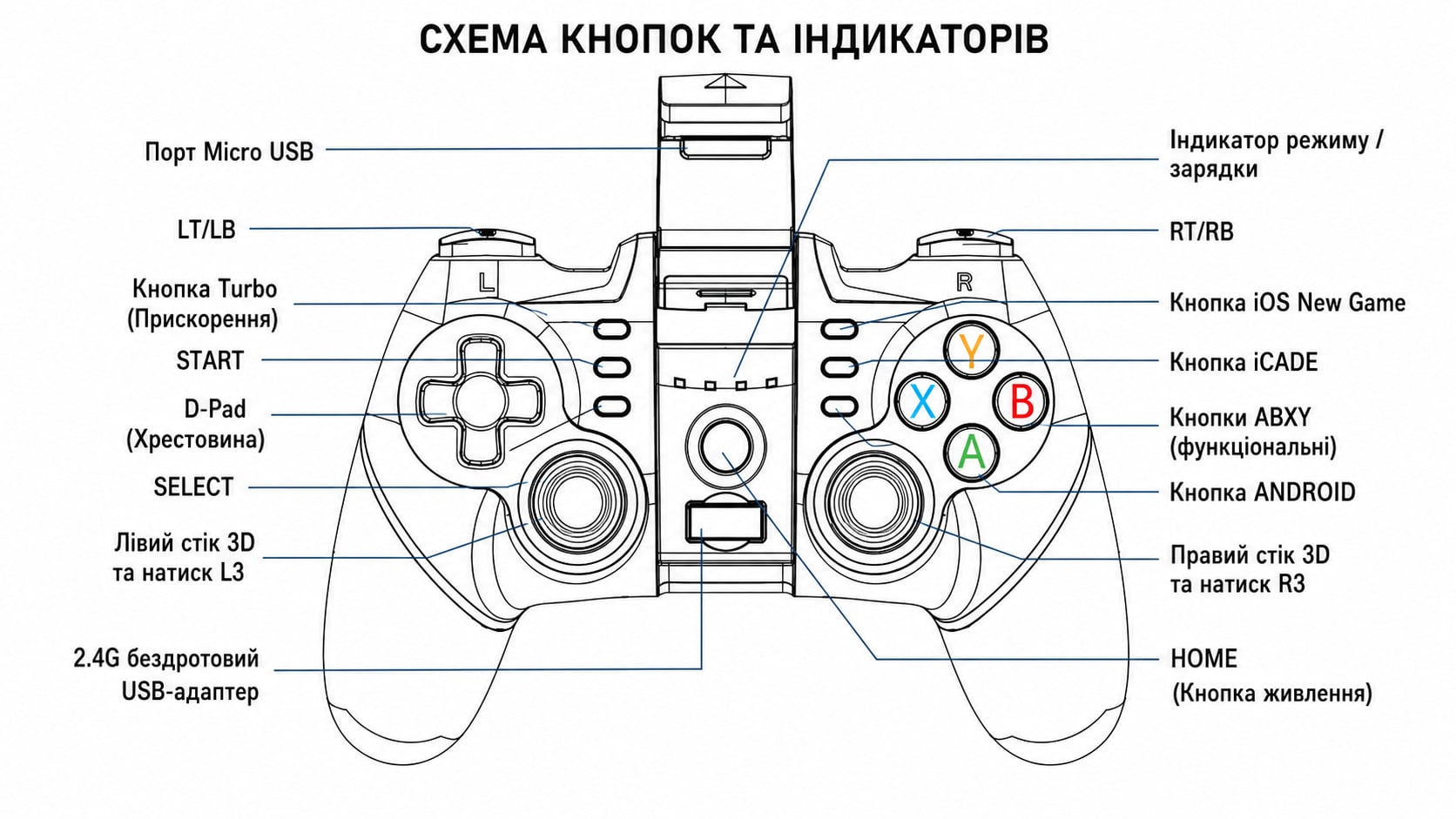
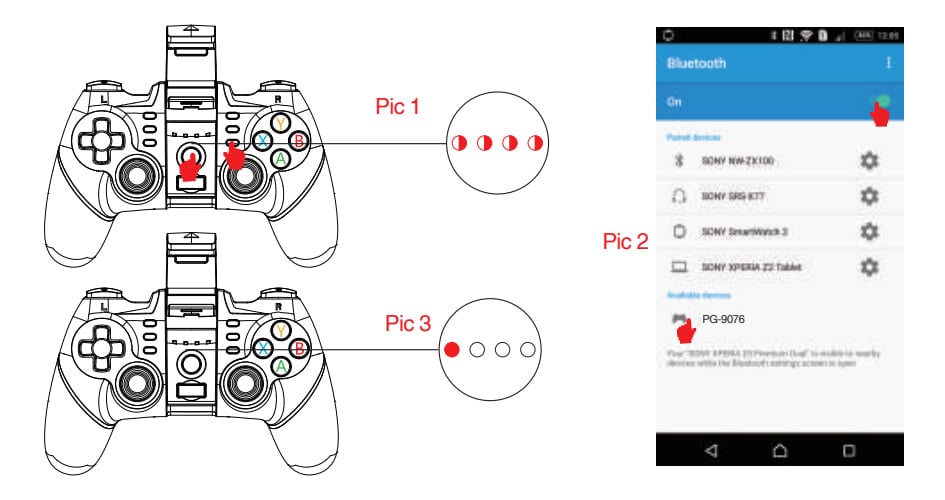
ВАРИАНТЫ ПОДКЛЮЧЕНИЯ
ANDROID DIRECT PLAY — МАППИНГ ЭКРАННЫХ КНОПОК
Этот режим предназначен для Android-игр, не имеющих встроенной поддержки геймпада. Для настройки кнопок используется приложение ShootingPlus V3.
- На выключенном геймпаде нажмите и удерживайте ANDROID + HOME приблизительно 3 секунды.
- Индикатор LED1 начнёт быстро мигать.
- Включите Bluetooth на смартфоне и выполните поиск устройств.
- Выберите геймпад в списке доступных устройств и выполните подключение.
- После успешного подключения LED1 будет гореть непрерывно.
- Установите приложение ShootingPlus V3 и настройте расположение экранных кнопок.
СТАНДАРТНЫЙ ИГРОВОЙ РЕЖИМ ANDROID
Используется в играх со встроенной поддержкой Bluetooth-контроллеров.
- На выключенном геймпаде нажмите и удерживайте X + HOME приблизительно 2–3 секунды.
- Индикатор LED3 начнёт быстро мигать.
- Откройте настройки Bluetooth на Android-устройстве.
- Выберите устройство PG-9076.
- После успешного подключения LED3 будет гореть непрерывно.
Для повторного подключения кратковременно нажмите HOME. LED3 начнёт медленно мигать, после чего геймпад автоматически подключится к последнему устройству.
ПОДКЛЮЧЕНИЕ К IOS 13.0 ИЛИ БОЛЕЕ ПОЗДНЕЙ ВЕРСИИ
- На выключенном геймпаде нажмите и удерживайте iOS + HOME приблизительно 2–3 секунды.
- Индикатор LED2 начнёт быстро мигать.
- Откройте настройки Bluetooth на iPhone или iPad.
- Выберите устройство DUALSHOCK 4 Wireless Controller.
- После успешного подключения LED2 будет гореть непрерывно.
Для автоматического повторного подключения кратковременно нажмите HOME. LED2 начнёт медленно мигать.
БЕСПРОВОДНОЕ ПОДКЛЮЧЕНИЕ К NINTENDO SWITCH
- На Nintendo Switch откройте меню «Контроллеры» → «Изменить способ удержания/порядок».
- На выключенном геймпаде нажмите и удерживайте RT + HOME приблизительно 3 секунды.
- Индикаторы LED2 и LED3 начнут быстро мигать.
- Дождитесь распознавания контроллера консолью.
- После успешного подключения консоль автоматически назначит активные LED-индикаторы.
Во время повторного подключения LED2 и LED3 медленно мигают, пока соединение не будет восстановлено.
ПОДКЛЮЧЕНИЕ К PLAYSTATION 4
- Включите консоль PlayStation 4.
- Подключите геймпад к консоли кабелем Micro USB с передачей данных.
- Нажмите кнопку HOME. LED1 начнёт быстро мигать.
- После распознавания контроллера LED2 будет гореть непрерывно.
- Отключите кабель Micro USB.
- Для дальнейшего беспроводного подключения кратковременно нажмите HOME.
- Одно нажатие HOME — открытие главного экрана PS4.
- Двойное нажатие HOME — переключение между приложениями.
- Длительное нажатие HOME — открытие системного меню PS4.
ПОДКЛЮЧЕНИЕ ЧЕРЕЗ ПРИЁМНИК 2.4G
Режим 2.4G можно использовать с ПК, PlayStation 3, Nintendo Switch, Smart TV и TV Box при условии поддержки USB-контроллеров.
- Подключите комплектный USB-приёмник 2.4G к устройству.
- На выключенном геймпаде нажмите и удерживайте LB + HOME приблизительно 3 секунды.
- Индикаторы LED1 и LED2 начнут быстро мигать.
- После успешного подключения LED1 и LED2 будут гореть непрерывно.
В режиме 2.4G на ПК нажмите и удерживайте SELECT + START в течение 3 секунд, чтобы переключаться между D-Input / PS3 и X-Input / Xbox 360.
ПРОВОДНОЕ ПОДКЛЮЧЕНИЕ К ПК
- Подключите геймпад к ПК кабелем Micro USB с передачей данных.
- По умолчанию контроллер подключается в режиме X-Input / Xbox 360. Горит LED1.
- Нажмите и удерживайте HOME в течение 3 секунд, чтобы перейти в режим D-Input / PS3.
- В режиме D-Input / PS3 горит LED2.
- Повторно удерживайте HOME в течение 3 секунд для переключения режима.
ПРОВОДНОЕ ПОДКЛЮЧЕНИЕ К PLAYSTATION 3, NINTENDO SWITCH И ANDROID
- Подключите геймпад к совместимому устройству кабелем Micro USB с передачей данных.
- Консоль или Android-устройство должно автоматически распознать контроллер.
- Активный LED-индикатор определяется подключённым устройством.
ТАБЛИЦА РЕЖИМОВ
| Платформа | Тип подключения | Комбинация или действие | Индикатор |
|---|---|---|---|
| Android Direct Play | Bluetooth | ANDROID + HOME | LED1 |
| Android Standard | Bluetooth | X + HOME | LED3 |
| iOS 13+ | Bluetooth | iOS + HOME | LED2 |
| Nintendo Switch | Bluetooth | RT + HOME | Назначается консолью |
| PlayStation 4 | USB для первого сопряжения, затем Bluetooth | Подключить кабель и нажать HOME | LED2 |
| ПК / PS3 / Switch | Приёмник 2.4G | LB + HOME | LED1 + LED2 |
| ПК X-Input | USB | Подключить кабель | LED1 |
| ПК D-Input / PS3 | USB | Удерживать HOME 3 секунды | LED2 |
РЕЖИМ МЫШИ И МУЛЬТИМЕДИА
После Bluetooth-подключения в HID-режиме кратковременно нажмите кнопку переключения режима. Когда активен режим мыши, горит LED2.
- Y — увеличение громкости.
- A — уменьшение громкости.
- X — предыдущий трек.
- B — следующий трек.
- L2 / R2 — воспроизведение или пауза.
- L1 — левая кнопка мыши.
- R1 — правая кнопка мыши.
- Левый стик — быстрое перемещение курсора.
- Правый стик — медленное перемещение курсора.
ФУНКЦИЯ TURBO
Turbo можно установить для кнопок A, B, X, Y, RT, RB, LT и LB.
ВКЛЮЧЕНИЕ TURBO
- Нажмите и удерживайте необходимую кнопку действия.
- Не отпуская её, кратковременно нажмите TURBO.
ОТКЛЮЧЕНИЕ TURBO
- Нажмите и удерживайте кнопку, для которой активирован Turbo.
- Кратковременно нажмите CLEAR.
После перехода геймпада в режим сна, выключения или перезапуска настройка Turbo автоматически сбрасывается.
ЗАРЯДКА
- При низком уровне заряда индикатор текущего режима быстро мигает.
- Во время зарядки индикатор текущего режима медленно мигает.
- После полной зарядки индикатор текущего режима горит непрерывно.
- Если геймпад заряжается в выключенном состоянии, после полной зарядки все четыре индикатора горят непрерывно.
- Во время проводного подключения отдельное состояние зарядки может не отображаться.
СОН, ПРОБУЖДЕНИЕ И ВЫКЛЮЧЕНИЕ
- После 5 минут бездействия геймпад автоматически переходит в режим сна.
- Для пробуждения и повторного подключения кратковременно нажмите HOME.
- Для полного выключения нажмите и удерживайте HOME приблизительно 3 секунды.
ЭЛЕКТРИЧЕСКИЕ ПАРАМЕТРЫ
| Параметр | Значение |
|---|---|
| Рабочее напряжение | DC 3.7V |
| Рабочий ток | 30 mA |
| Время работы | До 10 часов |
| Ток в режиме сна | <10 μA |
| Параметры зарядки | DC 5V / 500 mA |
| Расстояние Bluetooth | До 8 м |
| Аккумулятор | 380 мА·ч |
| Время ожидания | До 30 дней после полной зарядки |
УСТРАНЕНИЕ НЕИСПРАВНОСТЕЙ
BLUETOOTH НЕ НАХОДИТ ГЕЙМПАД
Удалите предыдущее подключение в настройках Bluetooth и повторите поиск. Убедитесь, что геймпад запущен в правильном режиме. Если это не помогло, нажмите RESET на задней части контроллера приблизительно на 5 секунд.
ГЕЙМПАД НЕ ВКЛЮЧАЕТСЯ
Полностью зарядите контроллер. После длительного хранения оставьте его подключённым к зарядному устройству не менее чем на 30 минут. Также проверьте кабель Micro USB.
КНОПКИ ИЛИ СТИКИ РАБОТАЮТ НЕПРАВИЛЬНО
Выполните сброс кнопкой RESET и повторно подключите геймпад. Во время включения и сопряжения не нажимайте стики, триггеры и другие кнопки без необходимости.
ИГРА НЕ РЕАГИРУЕТ НА ГЕЙМПАД
Проверьте, поддерживает ли игра контроллеры. Для игр без встроенной поддержки используйте режим Android Direct Play и приложение ShootingPlus V3.
МЕРЫ БЕЗОПАСНОСТИ
- Не храните устройство во влажных местах или при высокой температуре.
- Не бейте, не бросайте, не прокалывайте и не разбирайте геймпад.
- Не выбрасывайте встроенный аккумулятор вместе с бытовым мусором.
- Не заряжайте контроллер рядом с открытым огнём или источниками тепла.
- Не используйте повреждённый кабель или зарядное устройство.
- Для очистки используйте мягкую сухую ткань.
- Не используйте бензин, растворители и другие агрессивные средства.
- Самостоятельная разборка или ремонт может привести к потере гарантии.