
Інструкція на ігровий контролер iPega PG-9076 Gamepad
Інструкція підготовлена магазином TV4U для покупців в Україні. Продаж, гарантія та підтримка доступні по Україні.
✅ Призначення
iPega PG-9076 — бездротовий ігровий контролер із підтримкою Bluetooth, приймача 2.4G та дротового USB-підключення.
Геймпад можна використовувати з Android, iOS, Windows PC, PlayStation 3, PlayStation 4, Nintendo Switch, Smart TV і TV Box. Підтримуються ігрові режими, керування курсором, мультимедійні функції та Turbo.
📦 Комплектація
- Геймпад iPega PG-9076 — 1 шт.
- USB-приймач 2.4G — 1 шт.
- Кабель Micro USB — 1 шт.
- Керівництво користувача — 1 шт.
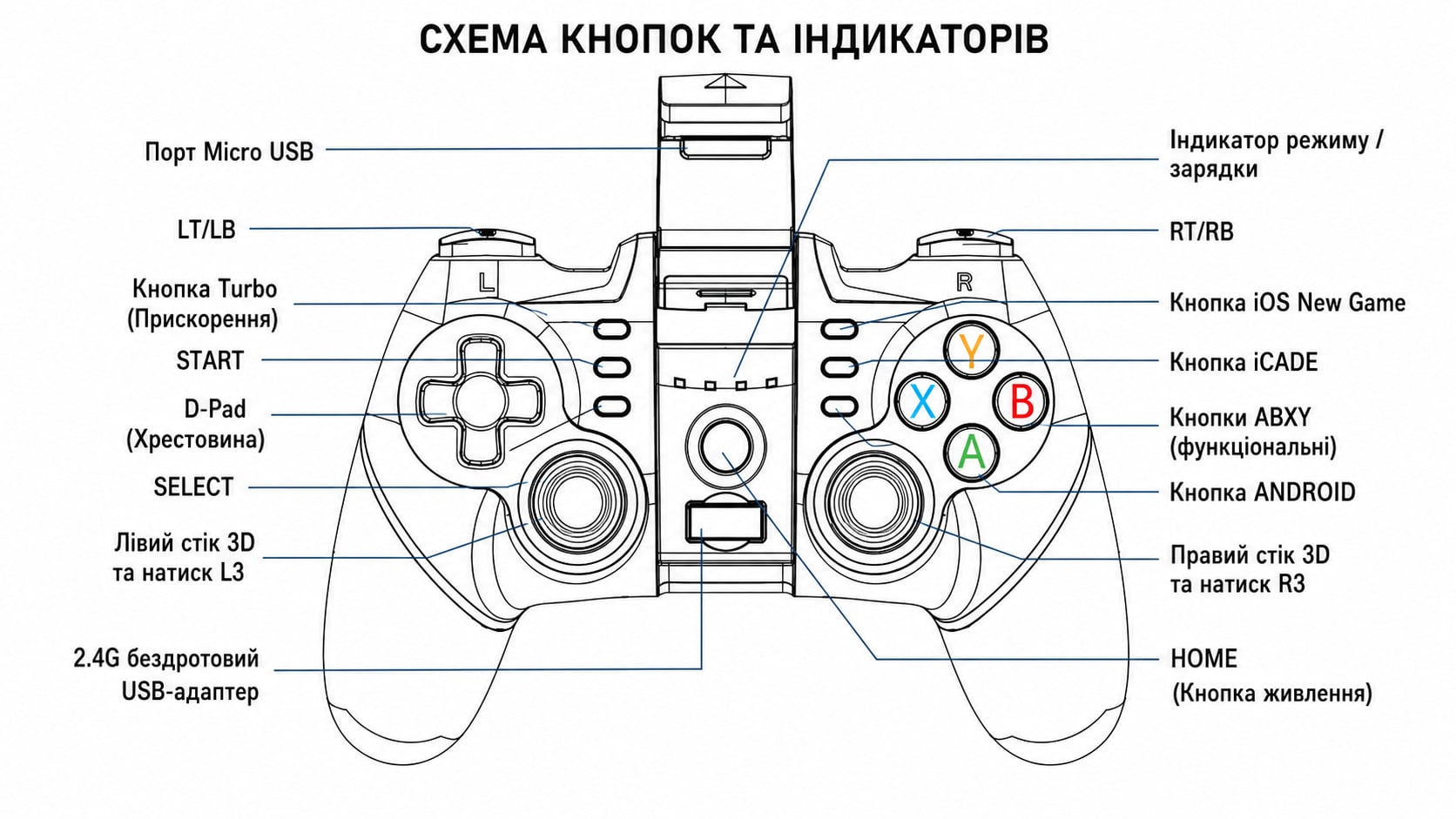
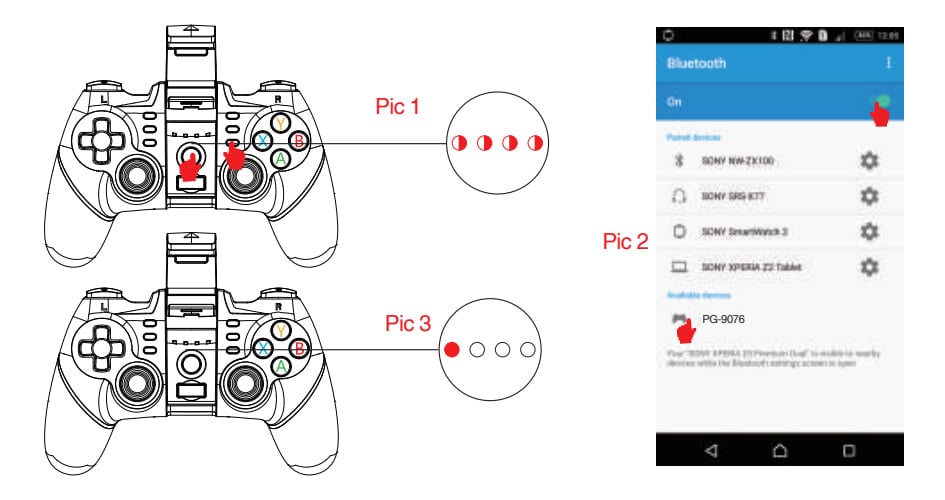
ВАРІАНТИ ПІДКЛЮЧЕННЯ
ANDROID DIRECT PLAY — МАПІНГ ЕКРАННИХ КНОПОК
Цей режим призначений для Android-ігор, які не мають вбудованої підтримки геймпада. Для налаштування кнопок використовується застосунок ShootingPlus V3.
- На вимкненому геймпаді натисніть і утримуйте ANDROID + HOME приблизно 3 секунди.
- Індикатор LED1 почне швидко блимати.
- Увімкніть Bluetooth на смартфоні та виконайте пошук пристроїв.
- Виберіть геймпад у списку доступних пристроїв і виконайте підключення.
- Після успішного підключення LED1 світитиметься безперервно.
- Встановіть застосунок ShootingPlus V3 і налаштуйте розташування екранних кнопок.
СТАНДАРТНИЙ ІГРОВИЙ РЕЖИМ ANDROID
Використовується в іграх із вбудованою підтримкою Bluetooth-контролерів.
- На вимкненому геймпаді натисніть і утримуйте X + HOME приблизно 2–3 секунди.
- Індикатор LED3 почне швидко блимати.
- Відкрийте налаштування Bluetooth на Android-пристрої.
- Виберіть пристрій PG-9076.
- Після успішного підключення LED3 світитиметься безперервно.
Для повторного підключення коротко натисніть HOME. LED3 почне повільно блимати, після чого геймпад автоматично підключиться до останнього пристрою.
ПІДКЛЮЧЕННЯ ДО IOS 13.0 АБО НОВІШОЇ ВЕРСІЇ
- На вимкненому геймпаді натисніть і утримуйте iOS + HOME приблизно 2–3 секунди.
- Індикатор LED2 почне швидко блимати.
- Відкрийте налаштування Bluetooth на iPhone або iPad.
- Виберіть пристрій DUALSHOCK 4 Wireless Controller.
- Після успішного підключення LED2 світитиметься безперервно.
Для автоматичного повторного підключення коротко натисніть HOME. LED2 почне повільно блимати.
БЕЗДРОТОВЕ ПІДКЛЮЧЕННЯ ДО NINTENDO SWITCH
- На Nintendo Switch відкрийте меню «Контролери» → «Зміна способу утримання/порядку».
- На вимкненому геймпаді натисніть і утримуйте RT + HOME приблизно 3 секунди.
- Індикатори LED2 та LED3 почнуть швидко блимати.
- Дочекайтеся розпізнавання контролера консоллю.
- Після успішного підключення консоль автоматично призначить активні LED-індикатори.
Під час повторного підключення LED2 та LED3 повільно блимають, доки з’єднання не буде відновлено.
ПІДКЛЮЧЕННЯ ДО PLAYSTATION 4
- Увімкніть консоль PlayStation 4.
- Підключіть геймпад до консолі кабелем Micro USB із передаванням даних.
- Натисніть кнопку HOME. LED1 почне швидко блимати.
- Після розпізнавання контролера LED2 світитиметься безперервно.
- Від’єднайте кабель Micro USB.
- Для подальшого бездротового підключення коротко натисніть HOME.
- Одне натискання HOME — відкриття головного екрана PS4.
- Подвійне натискання HOME — перемикання між застосунками.
- Тривале натискання HOME — відкриття системного меню PS4.
ПІДКЛЮЧЕННЯ ЧЕРЕЗ ПРИЙМАЧ 2.4G
Режим 2.4G можна використовувати з ПК, PlayStation 3, Nintendo Switch, Smart TV і TV Box за умови підтримки USB-контролерів.
- Підключіть комплектний USB-приймач 2.4G до пристрою.
- На вимкненому геймпаді натисніть і утримуйте LB + HOME приблизно 3 секунди.
- Індикатори LED1 та LED2 почнуть швидко блимати.
- Після успішного підключення LED1 та LED2 світитимуться безперервно.
У режимі 2.4G на ПК натисніть і утримуйте SELECT + START протягом 3 секунд, щоб перемикатися між D-Input / PS3 та X-Input / Xbox 360.
ДРОТОВЕ ПІДКЛЮЧЕННЯ ДО ПК
- Підключіть геймпад до ПК кабелем Micro USB із передаванням даних.
- За замовчуванням контролер підключається в режимі X-Input / Xbox 360. Світиться LED1.
- Натисніть і утримуйте HOME протягом 3 секунд, щоб перейти в режим D-Input / PS3.
- У режимі D-Input / PS3 світиться LED2.
- Повторно утримуйте HOME протягом 3 секунд для перемикання режиму.
ДРОТОВЕ ПІДКЛЮЧЕННЯ ДО PLAYSTATION 3, NINTENDO SWITCH ТА ANDROID
- Підключіть геймпад до сумісного пристрою кабелем Micro USB із передаванням даних.
- Консоль або Android-пристрій має автоматично розпізнати контролер.
- Активний LED-індикатор визначається підключеним пристроєм.
ТАБЛИЦЯ РЕЖИМІВ
| Платформа | Тип підключення | Комбінація або дія | Індикатор |
|---|---|---|---|
| Android Direct Play | Bluetooth | ANDROID + HOME | LED1 |
| Android Standard | Bluetooth | X + HOME | LED3 |
| iOS 13+ | Bluetooth | iOS + HOME | LED2 |
| Nintendo Switch | Bluetooth | RT + HOME | Призначається консоллю |
| PlayStation 4 | USB для першого сполучення, потім Bluetooth | Підключити кабель і натиснути HOME | LED2 |
| ПК / PS3 / Switch | Приймач 2.4G | LB + HOME | LED1 + LED2 |
| ПК X-Input | USB | Підключити кабель | LED1 |
| ПК D-Input / PS3 | USB | Утримувати HOME 3 секунди | LED2 |
РЕЖИМ МИШІ ТА МУЛЬТИМЕДІА
Після Bluetooth-підключення в HID-режимі коротко натисніть кнопку перемикання режиму. Коли активний режим миші, світиться LED2.
- Y — збільшення гучності.
- A — зменшення гучності.
- X — попередній трек.
- B — наступний трек.
- L2 / R2 — відтворення або пауза.
- L1 — ліва кнопка миші.
- R1 — права кнопка миші.
- Лівий стік — швидке переміщення курсора.
- Правий стік — повільне переміщення курсора.
ФУНКЦІЯ TURBO
Turbo можна встановити для кнопок A, B, X, Y, RT, RB, LT і LB.
УВІМКНЕННЯ TURBO
- Натисніть і утримуйте потрібну кнопку дії.
- Не відпускаючи її, коротко натисніть TURBO.
ВИМКНЕННЯ TURBO
- Натисніть і утримуйте кнопку, для якої активовано Turbo.
- Коротко натисніть CLEAR.
Після переходу геймпада в режим сну, вимкнення або перезапуску налаштування Turbo автоматично скидається.
ЗАРЯДЖАННЯ
- При низькому рівні заряду індикатор поточного режиму швидко блимає.
- Під час заряджання індикатор поточного режиму повільно блимає.
- Після повного заряджання індикатор поточного режиму світиться безперервно.
- Якщо геймпад заряджається у вимкненому стані, після повного заряджання всі чотири індикатори світяться безперервно.
- Під час дротового підключення окремий стан заряджання може не відображатися.
СОН, ПРОБУДЖЕННЯ ТА ВИМКНЕННЯ
- Після 5 хвилин бездіяльності геймпад автоматично переходить у режим сну.
- Для пробудження та повторного підключення коротко натисніть HOME.
- Для повного вимкнення натисніть і утримуйте HOME приблизно 3 секунди.
ЕЛЕКТРИЧНІ ПАРАМЕТРИ
| Параметр | Значення |
|---|---|
| Робоча напруга | DC 3.7V |
| Робочий струм | 30 mA |
| Час роботи | До 10 годин |
| Струм у режимі сну | <10 μA |
| Параметри заряджання | DC 5V / 500 mA |
| Дистанція Bluetooth | До 8 м |
| Акумулятор | 380 мА·год |
| Час очікування | До 30 днів після повного заряджання |
УСУНЕННЯ НЕСПРАВНОСТЕЙ
BLUETOOTH НЕ ЗНАХОДИТЬ ГЕЙМПАД
Видаліть попереднє підключення в налаштуваннях Bluetooth і повторіть пошук. Переконайтеся, що геймпад запущений у правильному режимі. Якщо це не допомогло, натисніть RESET на задній частині контролера приблизно на 5 секунд.
ГЕЙМПАД НЕ ВМИКАЄТЬСЯ
Повністю зарядіть контролер. Після тривалого зберігання залиште його підключеним до зарядного пристрою щонайменше на 30 хвилин. Також перевірте кабель Micro USB.
КНОПКИ АБО СТІКИ ПРАЦЮЮТЬ НЕКОРЕКТНО
Виконайте скидання кнопкою RESET і повторно підключіть геймпад. Під час увімкнення та сполучення не натискайте стіки, тригери й інші кнопки без необхідності.
ГРА НЕ РЕАГУЄ НА ГЕЙМПАД
Перевірте, чи підтримує гра контролери. Для ігор без вбудованої підтримки використовуйте режим Android Direct Play і застосунок ShootingPlus V3.
ЗАХОДИ БЕЗПЕКИ
- Не зберігайте пристрій у вологих місцях або за високої температури.
- Не бийте, не кидайте, не проколюйте та не розбирайте геймпад.
- Не викидайте вбудований акумулятор разом із побутовим сміттям.
- Не заряджайте контролер поблизу відкритого вогню або джерел тепла.
- Не використовуйте пошкоджений кабель або зарядний пристрій.
- Для очищення використовуйте м’яку суху тканину.
- Не використовуйте бензин, розчинники та інші агресивні засоби.
- Самостійне розбирання або ремонт може призвести до втрати гарантії.