
Інструкція на ігровий контролер GameSir Super Nova T4n Pro Gamepad
Інструкція підготовлена магазином TV4U для покупців по Україні. Продаж, гарантія та підтримка доступні по Україні.
КОМПЛЕКТАЦІЯ
Контролер x 1
Кабель Type-C x 1
Посібник користувача x 1
Зарядна станція HyperCharging x 1
Приймач x 1
СУМІСНІСТЬ
- ОС Windows 10 або пізнішої версії
- iOS 13 або пізнішої версії
- ОС Android 8.0 або пізнішої версії
- Nintendo Switch
- Steam Deck
СХЕМА ПРИСТРОЮ
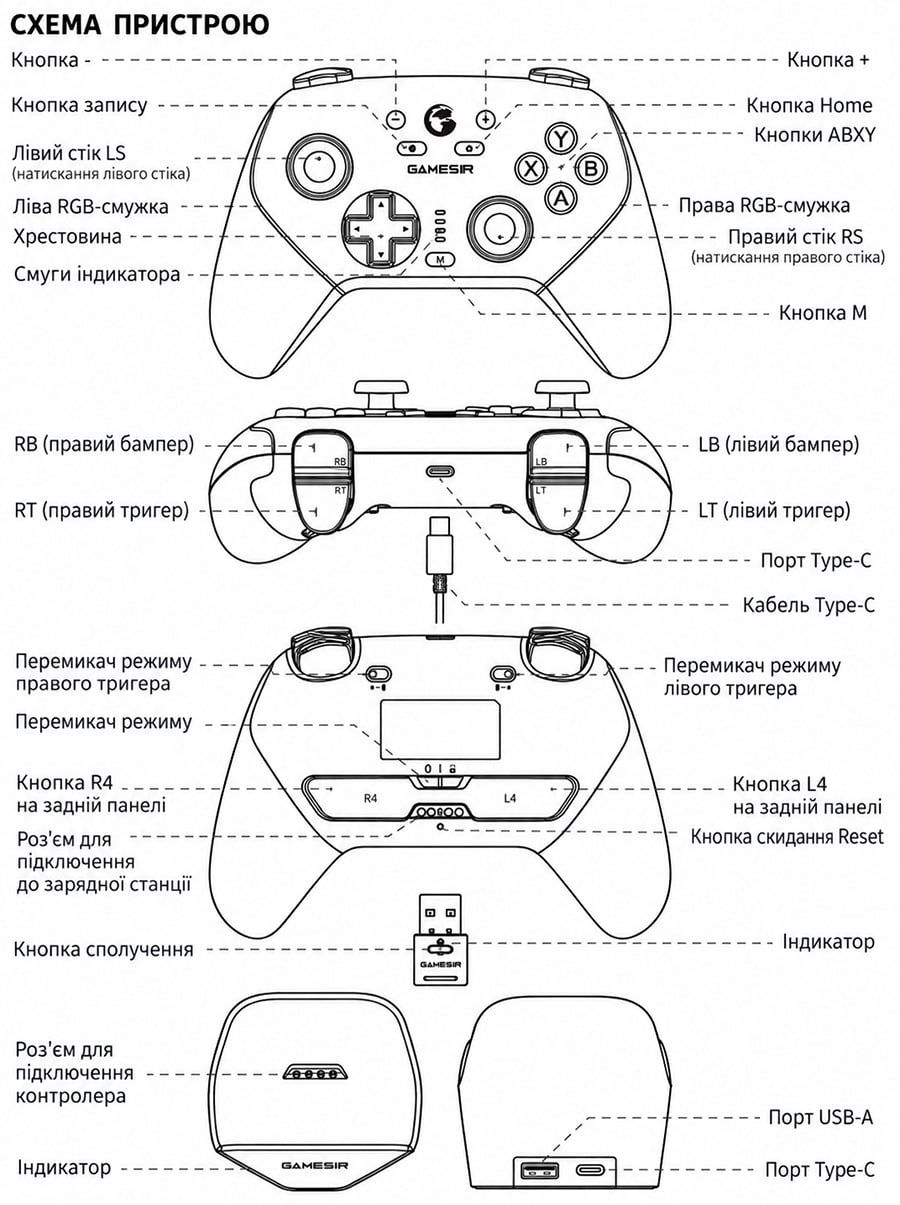
ОПИС ОСНОВНИХ ФУНКЦІЙ
БАЗОВІ ДІЇ
| Дія | Опис |
|---|---|
| Увімкнення | Перемістіть перемикач режиму роботи у відповідне положення та натисніть кнопку Home. |
| Вимкнення | Перемістіть перемикач режиму роботи в положення для вимкнення. |
| Режим очікування | Підключений контролер автоматично вимикається після 10 хвилин бездіяльності. |
| Вихід із режиму очікування | Натисніть кнопку Home, щоб вивести контролер із режиму очікування. |
| Низький заряд батареї | Якщо заряд батареї опускається до 15 %, RGB-смужки починають мигати червоним. |
| Триває заряджання | Зарядити контролер можна через порт Type-C або за допомогою зарядної станції. Якщо під час заряджання контролер вимкнений, RGB-смужки змінюватимуть колір залежно від інтервалу заряджання. |
СТАН ПІДКЛЮЧЕННЯ
| Стан | Смужки індикатора | Опис |
|---|---|---|
| Підключення виконано успішно | Горить безперервно | Пристрій підключено успішно. |
| Стан сполучення | Швидко мигає | Контролер перебуває у стані сполучення та може бути виявлений новими пристроями й підключений до них. |
| Стан повторного підключення | Повільно мигає | Контролер перебуває у стані повторного підключення та автоматично підключається до останнього сполученого пристрою. Натисніть і утримуйте Home + Кнопка запису, щоб примусово перевести контролер у стан сполучення. |
ПЛАТФОРМА І РЕЖИМ
| Платформа | Режим | Підключення | Колір індикатора | Спосіб перемикання |
|---|---|---|---|---|
| ПК/Android/Switch | Режим приймача | Приймач | Зелений | Перемістіть перемикач режиму в положення сполучення з приймачем. |
| ПК/Android/iOS | Режим DS4 | Bluetooth | Синій | Утримуйте Home + X протягом 2 с. |
| Nintendo Switch/iOS | Режим Nintendo Switch | Bluetooth | Червоний | Утримуйте Home + Y протягом 2 с. |
| Android | Режим Android | Bluetooth | Жовтий | Утримуйте Home + A протягом 2 с. |
ІНСТРУКЦІЯ З ПІДКЛЮЧЕННЯ ДО WINDOWS
ПІДКЛЮЧЕННЯ ЧЕРЕЗ ПРИЙМАЧ
- Перемістіть перемикач режиму в положення режиму приймача.
- Підключіть приймач до USB-порту комп’ютера. Натисніть кнопку сполучення на приймачі та дочекайтеся підключення.
- Якщо індикатор горить безперервно, підключення було виконано успішно.
* Якщо підключити контролер не вдалося, натисніть і утримуйте Home + B, щоб знову перейти у стан сполучення.
ДРОТОВЕ ПІДКЛЮЧЕННЯ
Підключіть контролер до ПК за допомогою кабелю Type-C.
ПІДКЛЮЧЕННЯ ПО BLUETOOTH
- Перемістіть перемикач режиму в положення режиму Bluetooth і натисніть кнопку Home, щоб увімкнути контролер.
- Натисніть і утримуйте Home + X, доки індикатор не почне швидко мигати синім.
- Відкрийте список пристроїв Bluetooth на пристрої, знайдіть Wireless Controller і натисніть «Підключити».
- Якщо індикатор безперервно горить, підключення було виконано успішно.
* Якщо підключити контролер не вдалося, натисніть і утримуйте Home + Кнопка запису, щоб знову перейти у стан сполучення.
ІНСТРУКЦІЯ З ПІДКЛЮЧЕННЯ ДО NINTENDO SWITCH
- Відкрийте вкладку «Контролери» в головному меню Switch і виберіть «Змінити спосіб утримування/порядок».
- Перемістіть перемикач режиму в положення режиму Bluetooth і натисніть кнопку Home.
- Натисніть і утримуйте Home + Y, доки індикатор не почне швидко мигати червоним, а потім дочекайтеся підключення.
- Якщо індикатор безперервно горить, підключення було виконано успішно.
* Якщо підключити контролер не вдалося, натисніть і утримуйте Home + Кнопка запису, щоб знову перейти у стан сполучення.
ІНСТРУКЦІЯ З ПІДКЛЮЧЕННЯ ДО ANDROID
- Перемістіть перемикач режиму в положення режиму Bluetooth і натисніть кнопку Home, щоб увімкнути контролер.
- Натисніть і утримуйте Home + A, доки індикатор не почне швидко мигати жовтим.
- Відкрийте список пристроїв Bluetooth на телефоні, виберіть «GameSir-Super Nova» і натисніть «Підключити».
- Якщо індикатор безперервно горить, підключення було виконано успішно.
* Якщо підключити контролер не вдалося, натисніть і утримуйте Home + Кнопка запису, щоб знову перейти у стан сполучення.
ІНСТРУКЦІЯ З ПІДКЛЮЧЕННЯ ДО iOS
- Перемістіть перемикач режиму в положення режиму Bluetooth і натисніть кнопку Home, щоб увімкнути контролер.
- Натисніть і утримуйте Home + X, доки індикатор не почне швидко мигати синім.
- Відкрийте список пристроїв Bluetooth на телефоні, виберіть «DUALSHOCK 4 Wireless Controller» і натисніть «Підключити».
- Якщо індикатор безперервно горить, підключення було виконано успішно.
* Якщо підключити контролер не вдалося, натисніть і утримуйте Home + Кнопка запису, щоб знову перейти у стан сполучення.
РОЗШИРЕНІ ФУНКЦІЇ
| Призначення | Комбінація кнопок | Опис |
|---|---|---|
| Програмовані кнопки | M + L4/R4 | Натисніть і утримуйте кнопку M і кнопку L4/R4, доки індикатор не почне повільно мигати. Потім натисніть кнопку, яку хочете дублювати. Знову натисніть L4/R4, щоб зберегти налаштування та вийти. |
| Мертва зона стіків | M + LS/RS | Одночасно натисніть і утримуйте кнопку M та лівий/правий стік, щоб увімкнути або вимкнути мертву зону відповідного стіка. |
| Функція Turbo | M + відповідна кнопка | Утримуючи кнопку M, натисніть A/B/X/Y/LB/RB/LT/RT, щоб активувати функцію Turbo для цієї кнопки. Повторіть цю дію, щоб вимкнути функцію. Двічі натисніть кнопку M, щоб скинути функцію Turbo для всіх кнопок. |
| Перемикання режиму тригера | Перемикачі режимів тригерів | Переведіть перемикачі тригерів у потрібне положення. Після перемикання м’яко затисніть тригер до упору три рази, щоб виконати автоматичне калібрування тригера. |
| Режим швидкого тригера | M + LT/RT | Використовуйте для увімкнення та вимкнення режиму швидкого тригера. |
| Зміна рівня вібрації | M + Кнопка +/- | Використовуйте для зміни рівня вібрації. |
| Перемикання світлового ефекту | M + D-Pad | Дозволяє перемикати світловий ефект, змінювати яскравість, насиченість, швидкість і колір підсвічування. |
| Перемикання розкладки Switch | M + A | Дозволяє міняти місцями призначення кнопок A-B і X-Y. |
КАЛІБРУВАННЯ
СТІКИ І ТРИГЕРИ
Поверніть тригери в режим довгого натискання. Одночасно утримуйте “Кнопка +” + “Кнопка -” + Home, щоб перейти в режим калібрування. Під час цього процесу індикатор буде повільно мигати білим. Після цього опишіть лівим і правим стіком повне коло 2-3 рази. Затисніть обидва тригери до упору 3 рази. Натисніть кнопку A, щоб вийти. Індикатор знову повернеться до поточного режиму.
ГІРОСКОП
Покладіть контролер на рівну нерухому поверхню. Утримуйте M + Кнопка запису, і гіроскоп автоматично почне калібрування. Під час калібрування індикатор буде по черзі мигати червоним і синім. Після завершення калібрування індикатор знову повернеться до поточного світлового ефекту.
КОРИСТУВАЦЬКІ НАЛАШТУВАННЯ В ЗАСТОСУНКУ GAMESIR
Відвідайте сайт GameSir.com на телефоні або відскануйте QR-код, щоб завантажити застосунок GameSir.
КОРИСТУВАЦЬКІ НАЛАШТУВАННЯ В ЗАСТОСУНКУ GAMESIR CONNECT
Завантажте програму GameSir Connect з Microsoft Store або з сайту GameSir.com, щоб налаштувати контролер на ПК.
СКИДАННЯ КОНТРОЛЕРА
Якщо кнопки контролера не реагують, скористайтеся невеликим предметом, наприклад скріпкою, щоб натиснути кнопку скидання Reset всередині круглого отвору на задній панелі контролера. Це дозволить примусово вимкнути контролер.
УВАЖНО ПРОЧИТАЙТЕ ЗАХОДИ БЕЗПЕКИ
- У пристрої є дрібні деталі. Зберігати в місці, недоступному для дітей молодше 3 років. Якщо ви проковтнули якусь деталь або вдавилися нею, негайно зверніться по медичну допомогу.
- Не використовувати пристрій поблизу відкритого вогню.
- Не піддавати пристрій впливу прямих сонячних променів або високої температури.
- Не піддавати пристрій впливу вологого або запиленого середовища.
- Не бити по пристрою і не кидати його.
- Не торкатися безпосередньо роз’єму USB. Це може призвести до несправності.
- Не згинати сильно кабель і не тягнути за його частини.
- Для чищення пристрою використовувати м’яку суху тканину.
- Не застосовувати хімічні речовини, такі як бензин або розчинник.
- Не розбирати, не ремонтувати пристрій і не вносити в нього зміни.
- Використовувати пристрій тільки за прямим призначенням. Ми не несемо відповідальності за нещасні випадки або пошкодження, отримані внаслідок використання пристрою не за призначенням.
- Не дивитися прямо на роз’єм, з якого виходить світло. Це може спричинити пошкодження очей.
- Якщо у вас є питання щодо якості роботи пристрою або пропозиції, зв’яжіться з компанією GameSir або місцевим дистриб’ютором.