
Інструкція підготовлена магазином TV4U для покупців в Україні. Продаж, гарантія та підтримка доступні по Україні.
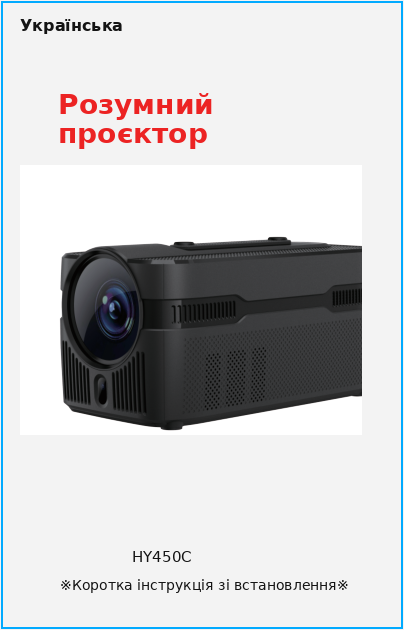
Інструкція для Android-проєктора Magcubic HY450C
Ця інструкція допоможе швидко підключити проєктор, налаштувати зображення, Wi‑Fi, Bluetooth, пульт, мову інтерфейсу, трансляцію екрана та базові параметри Android-системи.
1. Важливі попередження перед використанням
- Проєктор не є пилозахищеним або водонепроникним.
- Не використовуйте пристрій під дощем, у вологому середовищі або поруч із джерелами води.
- Використовуйте оригінальний адаптер живлення та не підключайте проєктор до невідповідного джерела живлення.
- Під час роботи не дивіться безпосередньо в об’єктив: яскраве світло може нашкодити очам.
- Діти мають користуватися проєктором лише під наглядом дорослих.
- Не закривайте вентиляційні отвори та регулярно очищайте їх від пилу.
- Не розбирайте проєктор самостійно для перевірки або ремонту.
2. Елементи корпусу та роз’єми
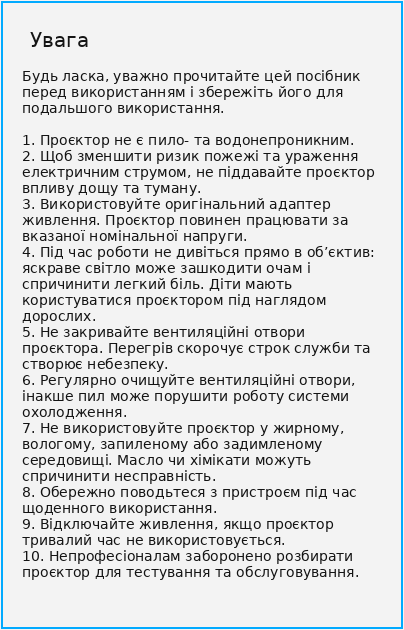
На корпусі проєктора розташовані основні елементи та роз’єми:
- Lens — лінза проєктора;
- ON/OFF — кнопка увімкнення/вимкнення;
- USB — USB-порт для сумісних USB-пристроїв;
- HDMI — HDMI-вхід для ТВ-приставки, ноутбука, консолі або іншого джерела сигналу;
- POWER — роз’єм живлення;
- Vent / Air inlet — вентиляційний отвір і повітрозабірник.
3. Пульт BT Air Remote
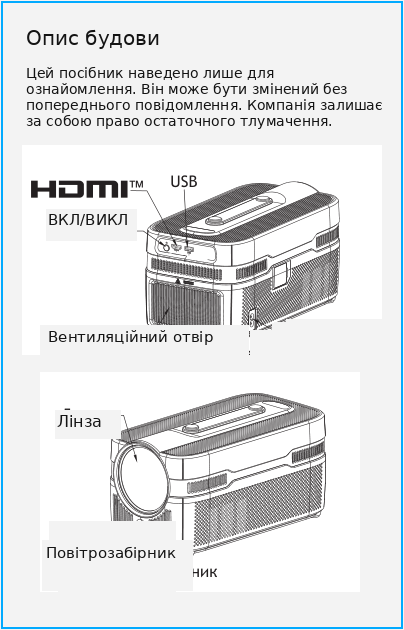
Пульт використовується для навігації по меню, регулювання гучності, повернення назад, переходу на головний екран, перемикання в режим миші та електронного фокусування.
Вибір пунктів меню та навігація.
Повернення на головний екран.
Повернення до попереднього екрана.
Регулювання та вимкнення звуку.
Перемикання в режим керування курсором.
Електронне налаштування різкості зображення.
Калібрування air mouse / мікродрейфу
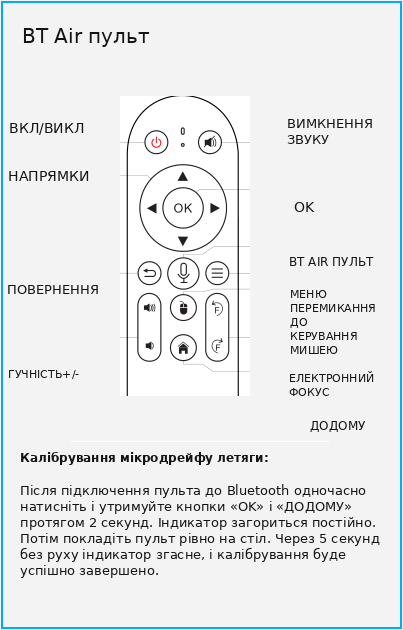
Після підключення пульта через Bluetooth одночасно натисніть і утримуйте кнопки OK та HOME приблизно 2 секунди. Коли індикатор загориться, покладіть пульт на рівну поверхню та не рухайте його близько 5 секунд. Після вимкнення індикатора калібрування буде завершено.
4. Перше підключення та Wi‑Fi
- Встановіть проєктор на рівну стійку поверхню.
- Підключіть адаптер живлення до проєктора та розетки.
- Натисніть кнопку живлення на корпусі або на пульті.
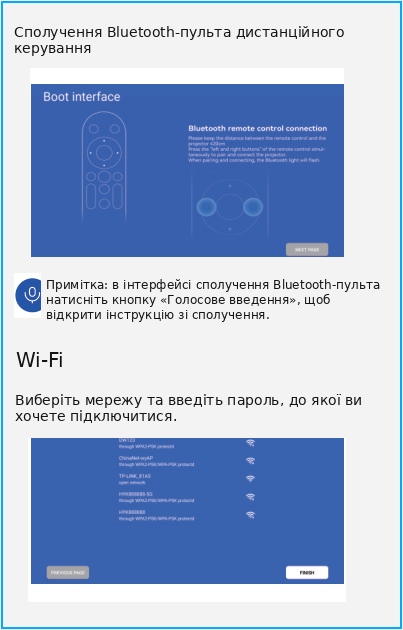
- Відкрийте налаштування Wi‑Fi, виберіть мережу та введіть пароль.
- За потреби виконайте сполучення Bluetooth-пульта.
Settings → Networking Setting → WIFI setting
5. Налаштування проекції та зображення
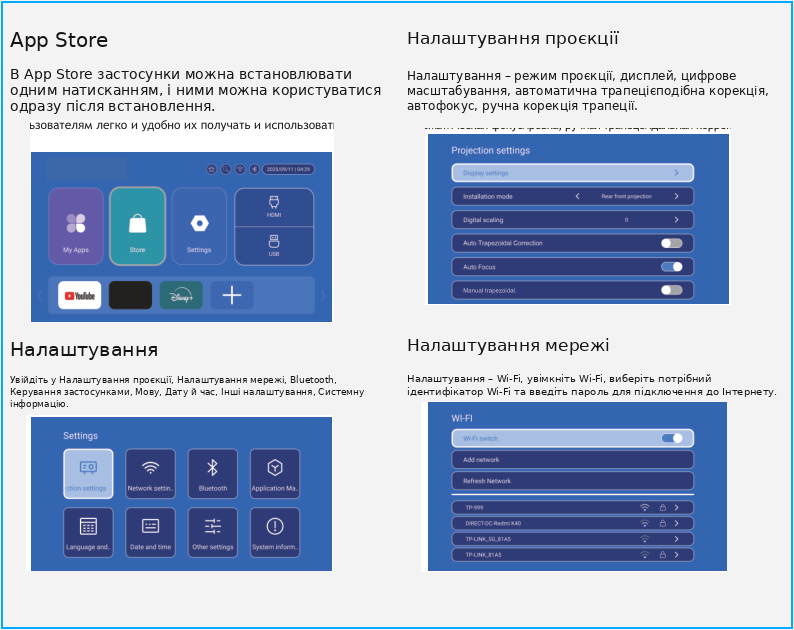
Settings → Projector setting
У розділі налаштувань проєктора доступні режим проекції, налаштування дисплея, режим встановлення, цифрове масштабування, автоматична корекція трапеції, автофокус і ручна корекція трапеції.
6. Налаштування Android-системи
Bluetooth
Settings → BT setting
Увімкніть Bluetooth, натисніть оновлення списку пристроїв і виберіть потрібний пристрій для сполучення.
Мова та спосіб введення
Settings → Language Setting
У цьому розділі можна вибрати мову інтерфейсу та спосіб введення.
Дата і час
Settings → Date And Time Setting
Можна налаштувати дату, час і 24-годинний формат.
Інші налаштування
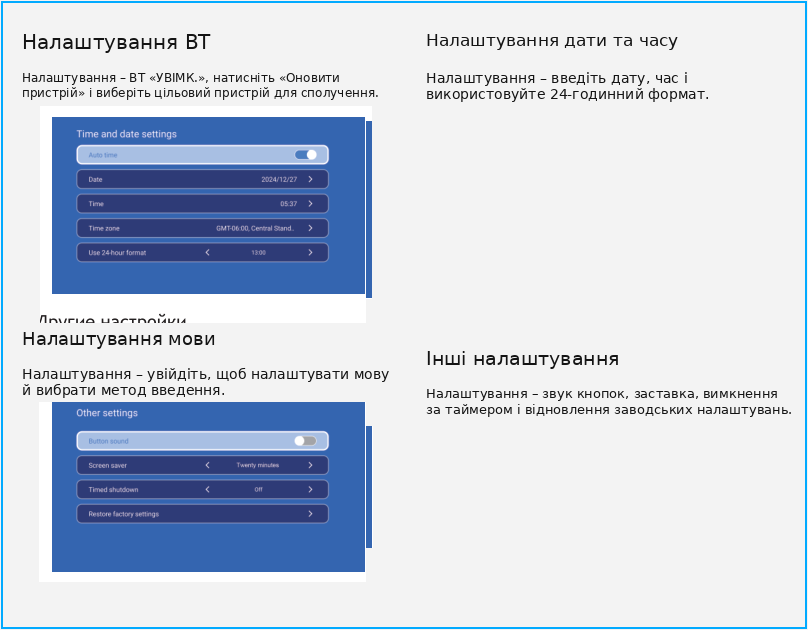
Settings → Other Setting
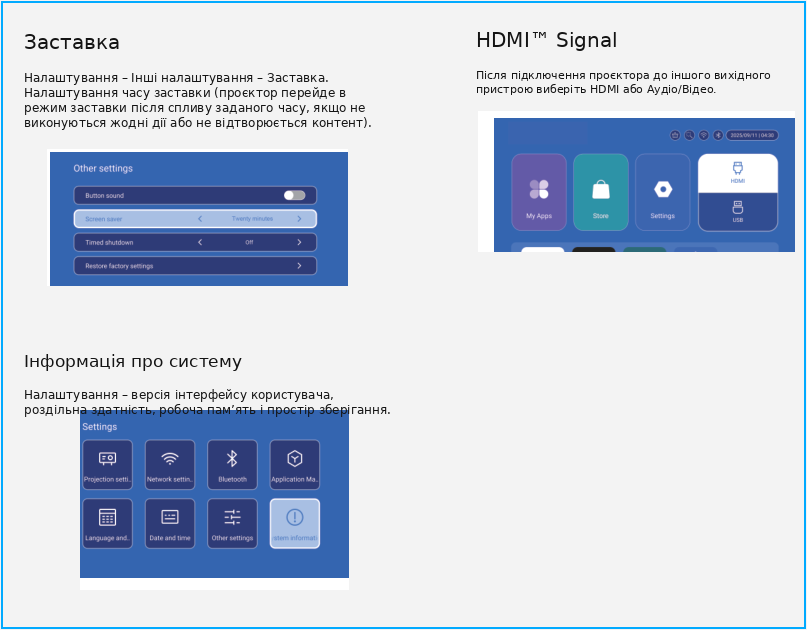
Доступні звук кнопок, заставка, таймер вимкнення та відновлення заводських налаштувань.
7. Трансляція екрана / ScreenCast
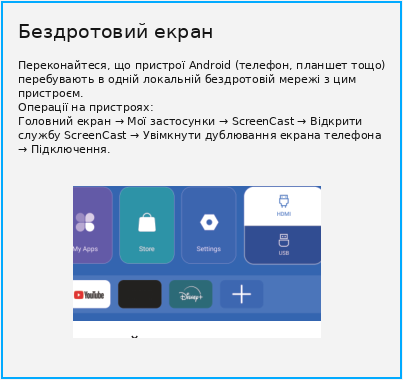
Переконайтеся, що смартфон або планшет Android підключений до тієї ж Wi‑Fi мережі, що й проєктор.
Home Screen → My Apps → ScreenCast → Open ScreenCast service → Turn on phone mirroring → Connection
8. HDMI, заставка та інформація про систему
Після підключення зовнішнього пристрою виберіть відповідне джерело сигналу HDMI або Audio/Video.
У розділі інформації про систему відображаються версія інтерфейсу, роздільна здатність, оперативна пам’ять і обсяг сховища. У розділі заставки можна налаштувати час переходу в режим заставки.
9. Рекомендації з безпечної експлуатації
- Не закривайте вентиляційні отвори.
- Не використовуйте пошкоджені кабелі, адаптери або аксесуари.
- Не згинайте та не тягніть кабель живлення.
- Не кладіть кабель живлення під проєктор або важкі предмети.
- Не торкайтеся адаптера живлення мокрими руками.
- Не встановлюйте проєктор поруч із легкозаймистими предметами або джерелами сильних електромагнітних перешкод.