
Інструкція підготовлена магазином TV4U для покупців в Україні. Продаж, гарантія та підтримка доступні по Україні.
Інструкція для Android-проєктора Magcubic HY350 MAX
Ця інструкція допоможе швидко підключити проєктор, розібратися з елементами корпусу та пультом, налаштувати зображення, Wi‑Fi, Bluetooth, мову інтерфейсу, дату й час, трансляцію екрана та базові параметри Android-системи.
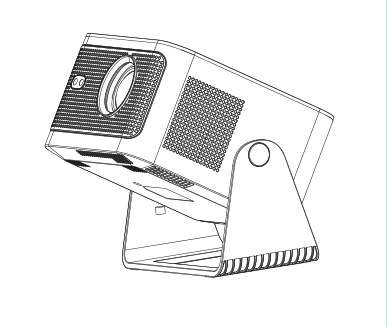
1. Важлива інформація перед використанням
- Проєктор не є пилонепроникним або водонепроникним.
- Не використовуйте проєктор під дощем, у тумані, у вологому або задимленому середовищі.
- Використовуйте оригінальний адаптер живлення.
- Під час роботи не дивіться прямо в об’єктив: яскраве світло може зашкодити очам.
- Діти мають користуватися проєктором лише під наглядом дорослих.
- Не закривайте вентиляційні отвори та регулярно очищуйте їх від пилу.
- Якщо проєктор довго не використовується, вимикайте живлення.
- Не розбирайте пристрій самостійно.
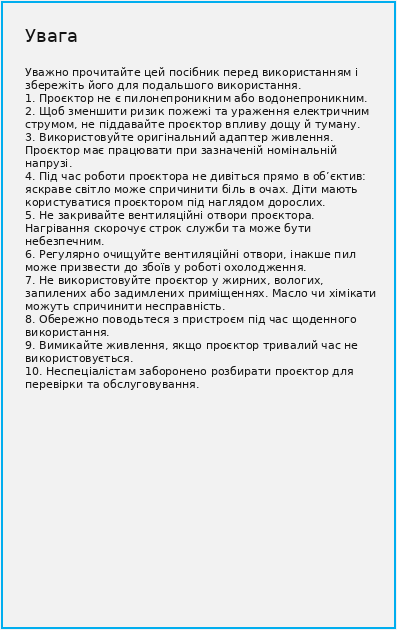
2. Конструкція та елементи корпусу
На корпусі проєктора розташовані основні елементи: об’єктив, динамік, вентиляційний отвір, повітрозабірник, USB-порт, HDMI-вхід, роз’єм живлення, кнопка увімкнення/вимкнення та поворотна конструкція корпусу.
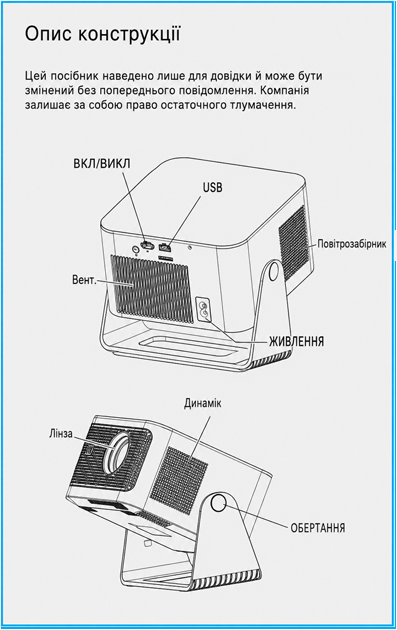
3. Пульт дистанційного керування
Пульт використовується для навігації по меню, регулювання гучності, повернення на головний екран, відкриття меню, перемикання в режим миші та електронного налаштування фокуса.
Вибір пунктів меню та навігація.
Відкриває меню. Під час відтворення відео може відкривати налаштування зображення.
Повернення на головний екран Android.
Повернення до попереднього екрана.
Регулювання та вимкнення звуку.
Електронне налаштування різкості зображення.
4. Перше увімкнення
- Встановіть проєктор на рівну стійку поверхню.
- Переконайтеся, що вентиляційні отвори не закриті.
- Підключіть адаптер живлення до проєктора та розетки.
- Натисніть кнопку увімкнення на корпусі або на пульті.
- Після завантаження Android-системи виконайте первинне налаштування мови, мережі та зображення.
5. App Store та основні налаштування
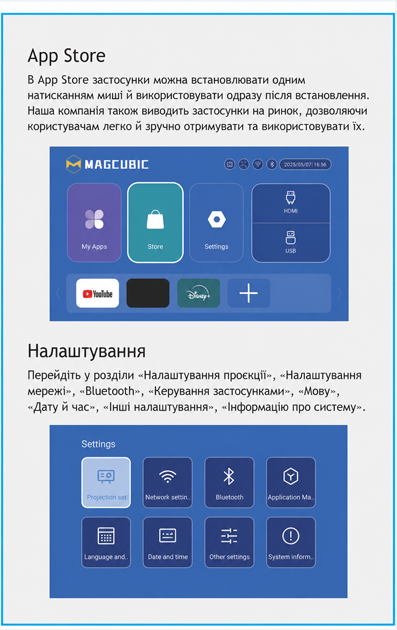
App Store
В App Store застосунки можна встановлювати одним натисканням і використовувати одразу після встановлення.
Основні налаштування
У розділі Settings / Налаштування доступні параметри проєкції, мережі, Bluetooth, застосунків, мови, дати й часу, інші налаштування та інформація про систему.
6. Налаштування проєкції та мережі
Налаштування проєкції
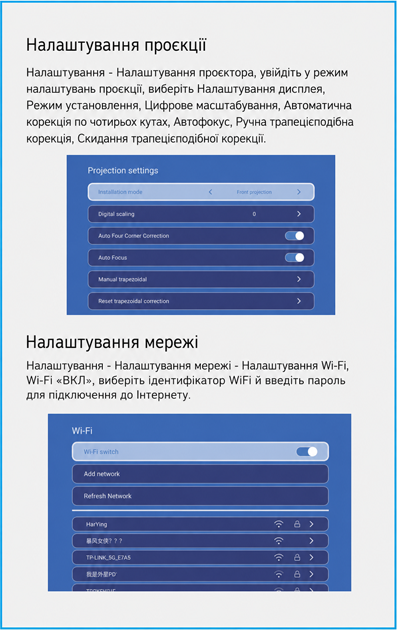
Settings → Projector setting
У цьому розділі доступні параметри зображення та встановлення: режим проєкції, налаштування дисплея, режим встановлення, цифрове масштабування, автоматична корекція по чотирьох кутах, автофокус, ручна трапецієподібна корекція та скидання корекції.
Налаштування Wi‑Fi
Settings → Network Settings → Wi‑Fi
Увімкніть Wi‑Fi, виберіть потрібну мережу та введіть пароль для підключення до інтернету.
7. Bluetooth і мова інтерфейсу
Bluetooth
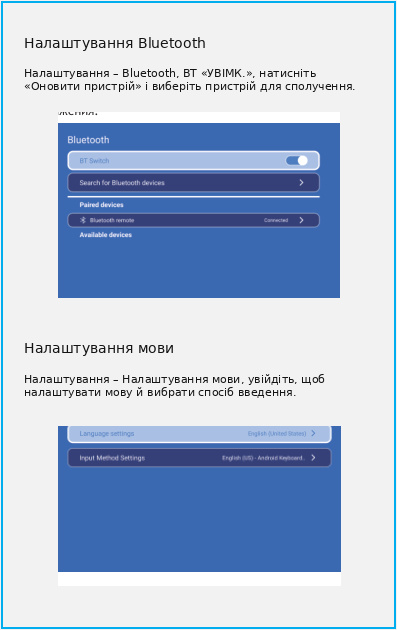
Settings → Bluetooth Settings
Увімкніть Bluetooth, натисніть «Оновити пристрій» і виберіть потрібний пристрій для сполучення.
Мова та спосіб введення
Settings → Language Setting
У цьому розділі можна вибрати мову інтерфейсу та спосіб введення.
8. Дата, час та інші налаштування
Дата й час
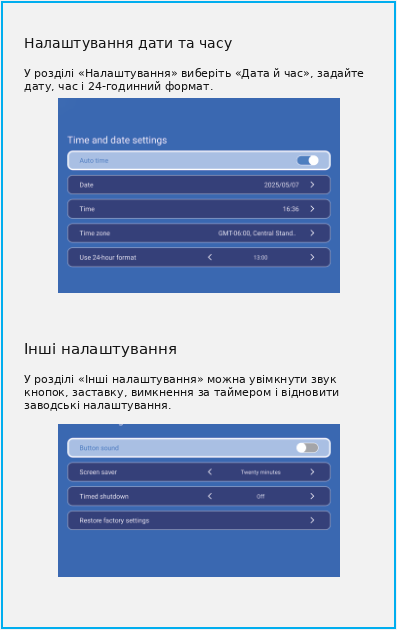
Settings → Date and Time Setting
Можна налаштувати дату, час і 24-годинний формат відображення часу.
Інші налаштування
Settings → Other Setting
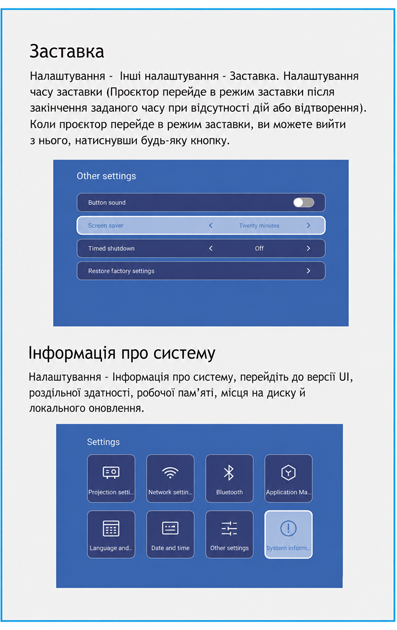
У цьому розділі доступні звук кнопок, заставка, вимкнення за таймером і відновлення заводських налаштувань.
9. Заставка та інформація про систему
Заставка
Settings → Other Settings → Screen saver
Можна налаштувати час переходу в режим заставки. Якщо проєктор перейшов у режим заставки, вийти з нього можна натисканням будь-якої клавіші.
Інформація про систему
Settings → System information
У цьому розділі відображаються версія інтерфейсу, роздільна здатність, оперативна пам’ять, обсяг сховища та локальне оновлення.
10. HDMI та бездротова трансляція екрана
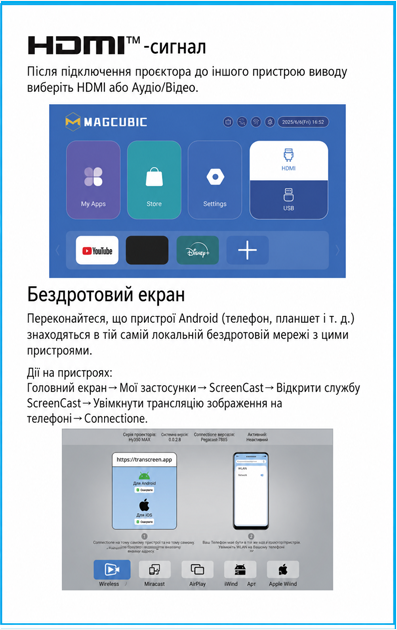
HDMI / Audio / Video
Після підключення проєктора до іншого пристрою виведення виберіть HDMI або Audio/Video.
Бездротовий екран / ScreenCast
Переконайтеся, що Android-пристрій і проєктор знаходяться в одній локальній Wi‑Fi мережі.
Home Screen → My Apps → ScreenCast → Open ScreenCast service → Turn on phone mirroring → Connection
11. Важливі правила безпеки
- Не використовуйте проєктор під дощем і не допускайте потрапляння вологи.
- Не ставте поруч із проєктором предмети з рідиною.
- Не закривайте вентиляційні отвори.
- Не встановлюйте проєктор у закритий простір без нормальної вентиляції.
- Бережіть пристрій від прямого сонця, перегріву, сильних перепадів температури та високої вологості.
- Не згинайте, не тягніть і не нагрівайте кабель живлення.
- Не кладіть кабель живлення під проєктор або важкі предмети.
- Не торкайтеся адаптера живлення мокрими руками.
- Не залишайте дітей користуватися проєктором без нагляду.