
Інструкція на ігровий контролер GameSir G7 Pro Tri-Mode Gamepad (Mech White, Shadow Ember, Golden Ombre, Metallic Silver і Dragon’s Dogma 2)
Інструкція підготовлена магазином TV4U для покупців по Україні. Продаж, гарантія та підтримка доступні по Україні.
КОМПЛЕКТАЦІЯ
Контролер x 1
Зарядна станція x 1
Приймач x 1
D-Хрестовина x 2
Фіксатор кабелю x 1
Кабель Type-C довжиною 3 м x 1
Посібник користувача x 1
ВИМОГИ
- Xbox Series X|S / Xbox One
- ОС Android 8.0 або пізнішої версії
- ПК з ОС Windows 10 або пізнішої версії
- Доступний порт USB
СХЕМА ПРИСТРОЮ

ОПИС ОСНОВНИХ ФУНКЦІЙ
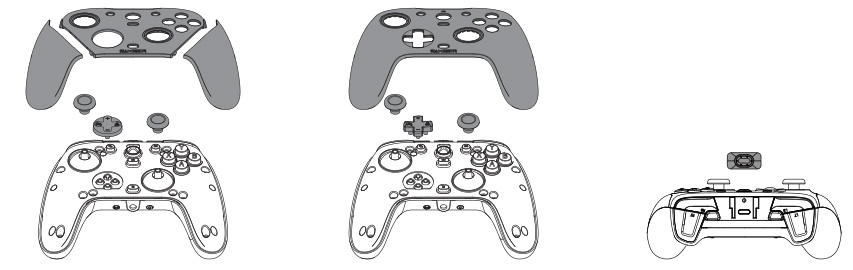
ІНСТРУКЦІЯ ІЗ ЗАМІНИ АКСЕСУАРІВ
СТАН ПІДКЛЮЧЕННЯ
| Індикатор Xbox | Опис |
|---|---|
| Блимає | Стан повторного підключення. Контролер може бути підключений до останнього сполученого пристрою. |
| Поточний світловий ефект | Стан сполучення. Контролер може бути виявлений новим пристроєм і підключений до нього. |
| Горить безперервно | Підключення виконано успішно. |
ІНСТРУКЦІЇ З ВИКОРИСТАННЯ
| Дія | Опис |
|---|---|
| Увімкнення | Натисніть кнопку Xbox, щоб увімкнути контролер. |
| Вимкнення | Натисніть і утримуйте кнопку Xbox протягом 10 секунд, щоб вимкнути контролер. |
| Режим очікування | Контролер автоматично вимикається після 10 хвилин бездіяльності. |
| Вихід із режиму очікування | Натисніть кнопку Xbox, щоб вивести контролер із режиму очікування. |
| Перевірити режим | Натисніть і утримуйте кнопку M, щоб перевірити поточний режим за кольором індикатора. |
| Триває заряджання | Контролер можна заряджати через порт Type-C або за допомогою зарядної станції. Під час заряджання індикатор змінює відображення залежно від рівня заряду. |
ПЛАТФОРМА І РЕЖИМ
| Платформа | Режим | Підключення | Індикатор | Спосіб перемикання |
|---|---|---|---|---|
| Xbox / ПК | Режим Xbox | Дротове підключення | Білий | Підключіть контролер до пристрою за допомогою кабелю Type-C. |
| Xbox / ПК | Режим Xbox | Приймач | Білий | Переведіть перемикач режиму в положення 2.4G і підключіть приймач. |
| Android | Режим Android | Bluetooth | Жовтий | Переведіть перемикач режиму в положення Bluetooth. |
| Android | Режим G-Touch | Bluetooth | Блакитний | Налаштовується через застосунок GameSir. |
ІНСТРУКЦІЯ З ПІДКЛЮЧЕННЯ ДО WINDOWS
ДРОТОВЕ ПІДКЛЮЧЕННЯ
- Використовуйте кабель Type-C з комплекту, щоб підключити контролер до комп’ютера.
- Якщо індикатор Xbox горить безперервно, підключення виконано успішно.
ПІДКЛЮЧЕННЯ ЧЕРЕЗ ПРИЙМАЧ
- Переведіть перемикач режиму в положення 2.4G.
- Підключіть приймач до USB-порту комп’ютера.
- Натисніть кнопку сполучення на приймачі та дочекайтеся підключення.
- Якщо індикатор Xbox горить безперервно, підключення виконано успішно.
ІНСТРУКЦІЯ З ПІДКЛЮЧЕННЯ ДО ANDROID
ПІДКЛЮЧЕННЯ ПО BLUETOOTH
- Переведіть перемикач режиму в положення Bluetooth.
- Відкрийте список пристроїв Bluetooth на телефоні, виберіть контролер і натисніть «Підключити».
- Якщо індикатор горить безперервно, підключення було виконано успішно.
ІНСТРУКЦІЯ З ПІДКЛЮЧЕННЯ ДО XBOX
ДРОТОВЕ ПІДКЛЮЧЕННЯ
- Підключіть контролер до консолі Xbox за допомогою кабелю Type-C.
- Якщо індикатор Xbox горить безперервно, підключення виконано успішно.
ПІДКЛЮЧЕННЯ ЧЕРЕЗ ПРИЙМАЧ
- Переведіть перемикач режиму в положення 2.4G.
- Підключіть приймач до USB-порту консолі Xbox.
- Натисніть кнопку сполучення на приймачі та дочекайтеся підключення.
- Якщо індикатор Xbox горить безперервно, підключення виконано успішно.
ЗМІНА ГУЧНОСТІ
- Натисніть і утримуйте кнопку M, потім використовуйте D-Pad вгору/вниз, щоб збільшити або зменшити гучність.
- Натисніть і утримуйте кнопку M, потім використовуйте D-Pad вліво/вправо, щоб змінити баланс між ігровим звуком і чатом.
- Натисніть кнопку вимкнення мікрофона, щоб увімкнути або вимкнути мікрофон.
НАЛАШТУВАННЯ ДОДАТКОВИХ КНОПОК
ПРОГРАМУВАННЯ КНОПОК
- Натисніть і утримуйте кнопку M і кнопку R4/L4, поки індикатор не почне блимати.
- Натисніть кнопку, яку хочете призначити на R4/L4.
- Знову натисніть R4/L4, щоб зберегти налаштування та вийти.
КАЛІБРУВАННЯ СТІКІВ І ТРИГЕРІВ
- Натисніть і утримуйте View + Menu + Xbox, щоб перейти в режим калібрування.
- Повільно опишіть лівим і правим стіком повне коло 2-3 рази.
- Натисніть обидва тригери до упору 2-3 рази.
- Натисніть кнопку A, щоб вийти з режиму калібрування.
СКИДАННЯ КОНТРОЛЕРА
Якщо контролер працює некоректно, використовуйте невеликий предмет, наприклад скріпку, щоб натиснути кнопку скидання Reset на задній панелі контролера.
КОРИСТУВАЦЬКІ НАЛАШТУВАННЯ В ПЗ «GAMESIR NEXUS»
За допомогою програми GameSir Nexus можна налаштовувати кнопки, стіки, тригери, вібрацію та інші параметри контролера.
УВАЖНО ПРОЧИТАЙТЕ ЗАХОДИ БЕЗПЕКИ!
- У пристрої є дрібні деталі. Зберігати в місці, недоступному для дітей молодше 3 років. Якщо ви проковтнули якусь деталь або вдавилися нею, негайно зверніться по медичну допомогу.
- Не використовувати пристрій поблизу відкритого вогню.
- Не піддавати пристрій впливу прямих сонячних променів або високої температури.
- Не піддавати пристрій впливу вологого або запиленого середовища.
- Не вдаряти по пристрою і не кидати його.
- Не торкатися безпосередньо роз’єму USB. Це може призвести до несправності.
- Не згинати сильно кабель і не тягнути за його частини.
- Для чищення пристрою використовувати м’яку суху тканину.
- Не застосовувати хімічні речовини, такі як бензин або розчинник.
- Не розбирати, не ремонтувати пристрій і не вносити в нього зміни.
- Використовувати пристрій тільки за прямим призначенням. Ми не несемо відповідальності за нещасні випадки або пошкодження, отримані внаслідок використання пристрою не за призначенням.
- Не дивитися прямо на роз’єм, з якого виходить світло. Це може спричинити пошкодження очей.
- Якщо у вас є питання щодо якості роботи пристрою або пропозиції, зв’яжіться з компанією GameSir або місцевим дистриб’ютором.