
Инструкция на игровой контроллер GameSir G7 Pro Tri-Mode Gamepad (Mech White, Shadow Ember, Golden Ombre, Metallic Silver и Dragon’s Dogma 2)
Инструкция подготовлена магазином TV4U для покупателей по Украине. Продажа, гарантия и поддержка доступны по Украине.
КОМПЛЕКТАЦИЯ
Контроллер x 1
Зарядная станция x 1
Приемник x 1
D-Крестовина x 2
Фиксатор кабеля x 1
Кабель Type-C длиной 3 м x 1
Руководство пользователя x 1
ТРЕБОВАНИЯ
- Xbox Series X|S / Xbox One
- ОС Android 8.0 или более поздней версии
- ПК с ОС Windows 10 или более поздней версии
- Доступный порт USB
СХЕМА УСТРОЙСТВА
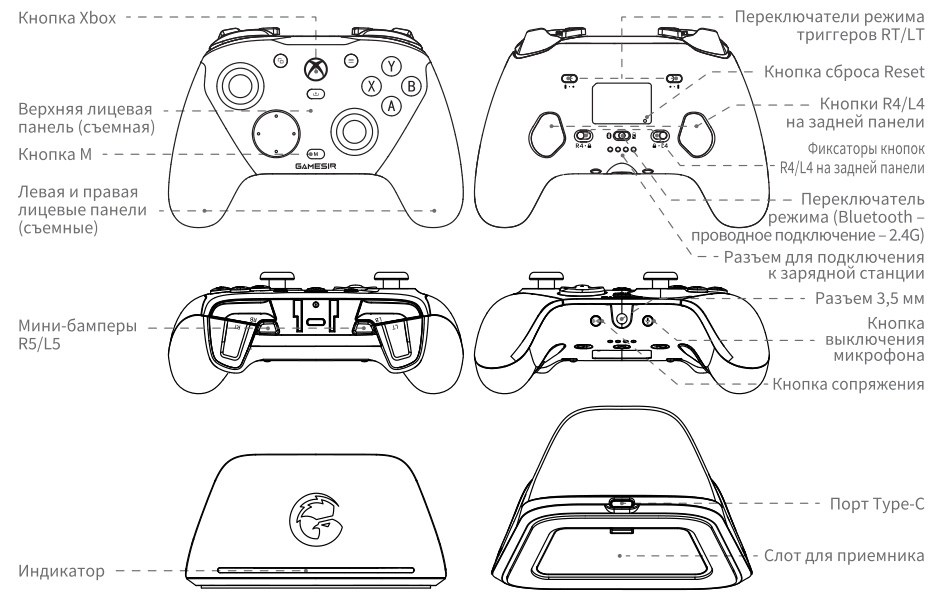
ОПИСАНИЕ ОСНОВНЫХ ФУНКЦИЙ
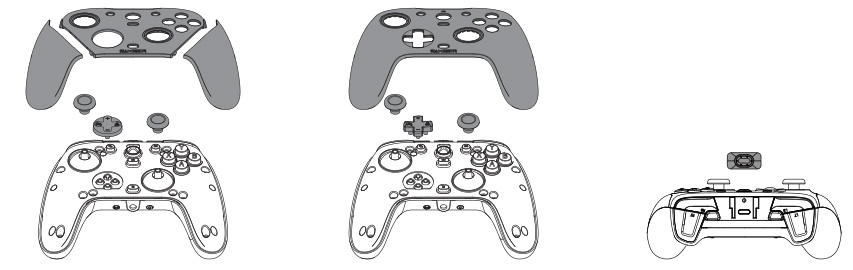
ИНСТРУКЦИЯ ПО ЗАМЕНЕ АКСЕССУАРОВ
СОСТОЯНИЕ ПОДКЛЮЧЕНИЯ
| Индикатор Xbox | Описание |
|---|---|
| Мигает | Состояние повторного подключения. Контроллер может быть подключен к последнему сопряженному устройству. |
| Текущий световой эффект | Состояние сопряжения. Контроллер может быть обнаружен новым устройством и подключен к нему. |
| Горит непрерывно | Подключение выполнено успешно. |
ИНСТРУКЦИИ ПО ИСПОЛЬЗОВАНИЮ
| Действие | Описание |
|---|---|
| Включение | Нажмите кнопку Xbox, чтобы включить контроллер. |
| Выключение | Нажмите и удерживайте кнопку Xbox в течение 10 секунд, чтобы выключить контроллер. |
| Режим ожидания | Контроллер автоматически выключается после 10 минут бездействия. |
| Выход из режима ожидания | Нажмите кнопку Xbox, чтобы вывести контроллер из режима ожидания. |
| Проверить режим | Нажмите и удерживайте кнопку M, чтобы проверить текущий режим по цвету индикатора. |
| Идет зарядка | Контроллер можно заряжать через порт Type-C или с помощью зарядной станции. Во время зарядки индикатор меняет отображение в зависимости от уровня заряда. |
ПЛАТФОРМА И РЕЖИМ
| Платформа | Режим | Подключение | Индикатор | Способ переключения |
|---|---|---|---|---|
| Xbox / ПК | Режим Xbox | Проводное подключение | Белый | Подключите контроллер к устройству с помощью кабеля Type-C. |
| Xbox / ПК | Режим Xbox | Приемник | Белый | Переведите переключатель режима в положение 2.4G и подключите приемник. |
| Android | Режим Android | Bluetooth | Желтый | Переведите переключатель режима в положение Bluetooth. |
| Android | Режим G-Touch | Bluetooth | Голубой | Настраивается через приложение GameSir. |
ИНСТРУКЦИЯ ПО ПОДКЛЮЧЕНИЮ К WINDOWS
ПРОВОДНОЕ ПОДКЛЮЧЕНИЕ
- Используйте кабель Type-C из комплекта, чтобы подключить контроллер к компьютеру.
- Если индикатор Xbox горит непрерывно, подключение выполнено успешно.
ПОДКЛЮЧЕНИЕ ЧЕРЕЗ ПРИЕМНИК
- Переведите переключатель режима в положение 2.4G.
- Подключите приемник к USB-порту компьютера.
- Нажмите кнопку сопряжения на приемнике и дождитесь подключения.
- Если индикатор Xbox горит непрерывно, подключение выполнено успешно.
ИНСТРУКЦИЯ ПО ПОДКЛЮЧЕНИЮ К ANDROID
ПОДКЛЮЧЕНИЕ ПО BLUETOOTH
- Переведите переключатель режима в положение Bluetooth.
- Откройте список устройств Bluetooth на телефоне, выберите контроллер и нажмите «Подключить».
- Если индикатор горит непрерывно, подключение было выполнено успешно.
ИНСТРУКЦИЯ ПО ПОДКЛЮЧЕНИЮ К XBOX
ПРОВОДНОЕ ПОДКЛЮЧЕНИЕ
- Подключите контроллер к консоли Xbox с помощью кабеля Type-C.
- Если индикатор Xbox горит непрерывно, подключение выполнено успешно.
ПОДКЛЮЧЕНИЕ ЧЕРЕЗ ПРИЕМНИК
- Переведите переключатель режима в положение 2.4G.
- Подключите приемник к USB-порту консоли Xbox.
- Нажмите кнопку сопряжения на приемнике и дождитесь подключения.
- Если индикатор Xbox горит непрерывно, подключение выполнено успешно.
ИЗМЕНЕНИЕ ГРОМКОСТИ
- Нажмите и удерживайте кнопку M, затем используйте D-Pad вверх/вниз, чтобы увеличить или уменьшить громкость.
- Нажмите и удерживайте кнопку M, затем используйте D-Pad влево/вправо, чтобы изменить баланс между игровым звуком и чатом.
- Нажмите кнопку отключения микрофона, чтобы включить или выключить микрофон.
НАСТРОЙКА ДОПОЛНИТЕЛЬНЫХ КНОПОК
ПРОГРАММИРОВАНИЕ КНОПОК
- Нажмите и удерживайте кнопку M и кнопку R4/L4, пока индикатор не начнет мигать.
- Нажмите кнопку, которую хотите назначить на R4/L4.
- Снова нажмите R4/L4, чтобы сохранить настройку и выйти.
КАЛИБРОВКА СТИКОВ И ТРИГГЕРОВ
- Нажмите и удерживайте View + Menu + Xbox, чтобы перейти в режим калибровки.
- Медленно опишите левым и правым стиком полный круг 2-3 раза.
- Нажмите оба триггера до упора 2-3 раза.
- Нажмите кнопку A, чтобы выйти из режима калибровки.
СБРОС КОНТРОЛЛЕРА
Если контроллер работает некорректно, используйте небольшой предмет, например скрепку, чтобы нажать кнопку сброса Reset на задней панели контроллера.
ПОЛЬЗОВАТЕЛЬСКИЕ НАСТРОЙКИ В ПО «GAMESIR NEXUS»
С помощью программы GameSir Nexus можно настраивать кнопки, стики, триггеры, вибрацию и другие параметры контроллера.
ВНИМАТЕЛЬНО ПРОЧТИТЕ МЕРЫ ПРЕДОСТОРОЖНОСТИ!
- В устройстве есть мелкие детали. Хранить в месте, недоступном для детей младше 3 лет. Если вы проглотили какую-то деталь или подавились ею, немедленно обратитесь за медицинской помощью.
- Не использовать устройство вблизи открытого огня.
- Не подвергать устройство воздействию прямых солнечных лучей или высокой температуры.
- Не подвергать устройство воздействию влажной или запыленной среды.
- Не ударять по устройству и не бросать его.
- Не прикасаться непосредственно к разъему USB. Это может привести к неисправности.
- Не сгибать сильно кабель и не тянуть за его части.
- Для чистки устройства использовать мягкую сухую ткань.
- Не применять химические вещества, такие как бензин или растворитель.
- Не разбирать, не ремонтировать устройство и не вносить в него изменения.
- Использовать устройство только по прямому назначению. Мы не несем ответственности за несчастные случаи или повреждения, полученные вследствие использования устройства не по назначению.
- Не смотреть прямо на разъем, из которого исходит свет. Это может вызвать повреждение глаз.
- Если у вас есть вопросы по качеству работы устройства или предложения, свяжитесь с компанией GameSir или местным дистрибьютором.