
Инструкция на игровой контроллер GameSir T4n Nova Lite Gamepad
Инструкция подготовлена магазином TV4U для покупателей по Украине. Продажа, гарантия и поддержка доступны по Украине.
КОМПЛЕКТАЦИЯ
Контроллер Nova Lite x 1
USB-приемник x 1 (опционально)
ТРЕБОВАНИЯ
- Приставка Nintendo Switch
- ОС Windows 7/10 или более поздней версии
- ОС Android 8.0 или более поздней версии
- iOS 13 или более новой версии
СХЕМА УСТРОЙСТВА
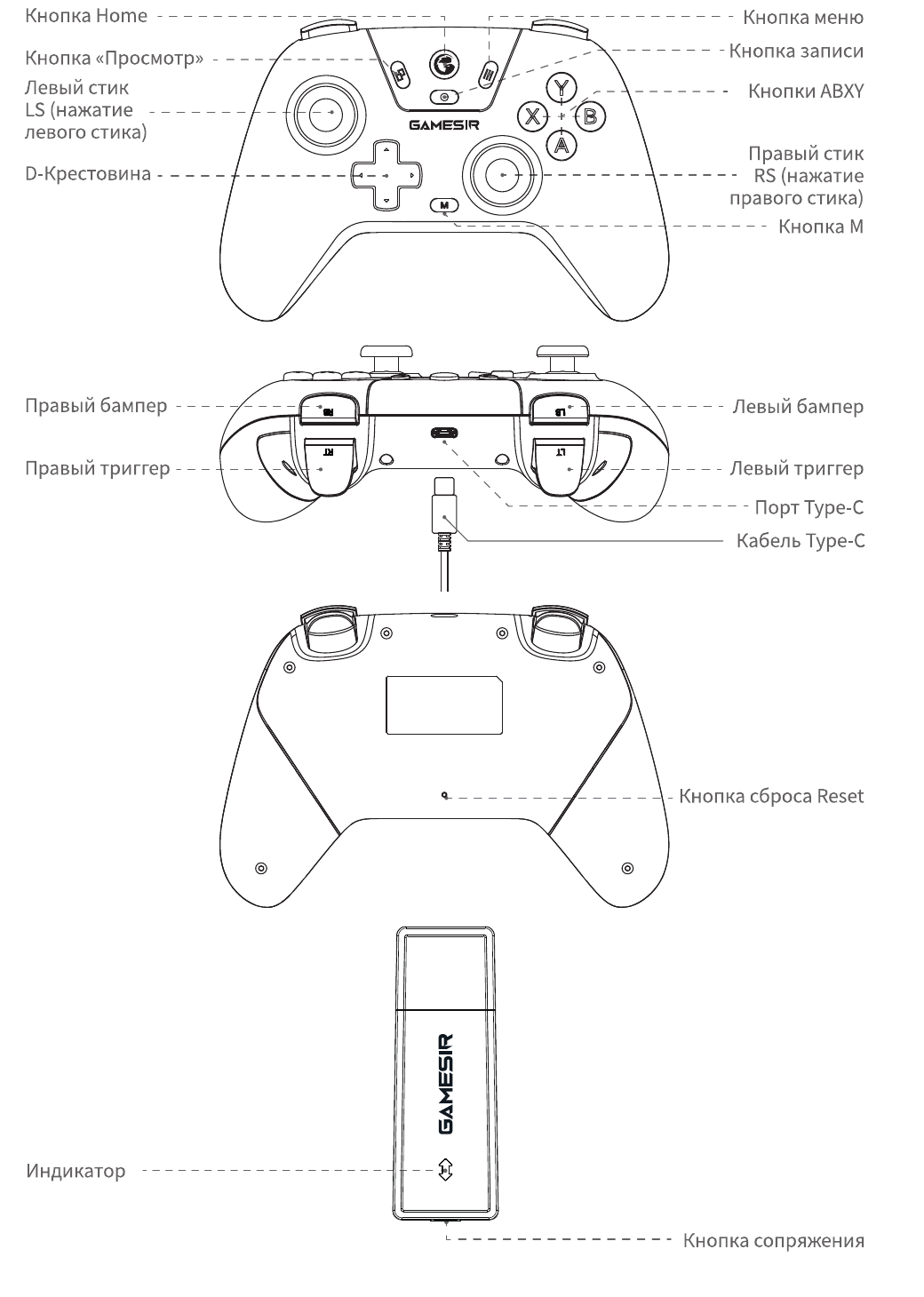
- Кнопка Home
- Кнопка «Просмотр»
- Левый стик LS (нажатие левого стика)
- D-Крестовина
- Кнопка меню
- Кнопка записи
- Кнопки ABXY
- Правый стик RS (нажатие правого стика)
- Кнопка M
- Правый бампер
- Правый триггер
- Левый бампер
- Левый триггер
- Порт Type-C
- Кабель Type-C
- Кнопка сброса Reset
- Индикатор
- Кнопка сопряжения
ОСНОВНЫЕ ФУНКЦИИ
СОСТОЯНИЕ ПОДКЛЮЧЕНИЯ
| Индикатор | Инструкция |
|---|---|
| Медленное мигает (1 мигание в секунду) |
Состояние повторного подключения *В состоянии повторного подключения может быть подключено только последнее сопряженное устройство в этом режиме. *Чтобы перевести контроллер в режим сопряжения, нажмите и удерживайте кнопку записи и кнопку Home в течение 3 с. |
| Быстрое мигает (2 мигания в секунду) |
Состояние сопряжения *Контроллер находится в режиме сопряжения и может быть обнаружен устройствами. *При сопряжении с устройством в текущем режиме контроллер будет автоматически переходить в состояние повторного подключения при включении. |
| Горит непрерывно | Контроллер подключен *Чтобы выключить контроллер, нажмите и удерживайте кнопку Home в течение 5 с. |
ИНСТРУКЦИИ ПО ИСПОЛЬЗОВАНИЮ
| Описание | Действие |
|---|---|
| Включение | Нажмите кнопку Home или комбинацию кнопок A/B/X/Y + Home. |
| Выключение вручную | Нажмите и удерживайте кнопку Home в течение 5 с. |
| Автоматическое выключение | Бездействие в течение 10 мин. Нет подключения в режиме сопряжения: 1 мин. Нет подключения в режиме повторного подключения: 3 мин. |
| Идет зарядка | Когда контроллер выключен и заряжается, индикатор Home меняет цвет в зависимости от одного из пяти интервалов зарядки: красный (0-25 %), оранжевый (25-50 %), желтый (50-75 %), зеленый (75-90 %), а затем горит зеленым в течение 2 с и выключается (90-100 %). |
| Предупреждение о низком заряде батареи | Если заряд батареи опускается до 10 %, индикатор Home дважды загорается оранжевым каждую секунду. |
СОСТОЯНИЕ КНОПКИ HOME
| Цвет | Режим | Способ подключения | Поддерживаемые платформы |
|---|---|---|---|
| Синий | DS4 | В + Home | Win 7/10 или более поздней версии iOS 13 или более новой версии |
| Зеленый | Приемник | X + Home | Win 7/10 или более поздней версии Android 8.0 или более поздней версии |
| Красный | NS Pro | Y + Home | Приставка Nintendo Switch |
| Желтый | Android | A + Home | Android 8.0 или более поздней версии |
УЧЕБНОЕ ПОСОБИЕ ПО ПОДКЛЮЧЕНИЮ ПРИЕМНИКА
СОСТОЯНИЕ ПОДКЛЮЧЕНИЯ
| Индикатор | Описание |
|---|---|
| Медленно мигает (раз в секунду) |
Состояние повторного подключения * В состоянии повторного подключения к Nova Lite-Dongle может быть подключено только последнее сопряженное устройство в этом режиме. * Нажмите кнопку сопряжения, чтобы удалить данные о предыдущих подключениях и перевести устройство в состояние сопряжения. |
| Быстро мигает (дважды в секунду) |
Состояние сопряжения * В состоянии сопряжения устройство может выполнять только поиск и сопряжение. |
| Горит непрерывно | Подключено |
| Выкл | Спящий режим * В спящем режиме также можно повторно подключиться к контроллеру. При успешном повторном подключении световой индикатор будет гореть непрерывно. * Для выхода из спящего режима и переключения в режим сопряжения нажмите кнопку сопряжения. |
СХЕМА ПОДКЛЮЧЕНИЯ

СОПРЯЖЕНИЕ РЕСИВЕРА
- Подключите Nova Lite-Dongle к USB-порту подключаемого устройства и нажмите кнопку сопряжения на Nova Lite-Dongle. Если индикатор ресивера начал быстро мигать, ресивер перешел в режим сопряжения.
- Убедитесь, что контроллер выключен, а затем нажмите кнопку X + кнопку Home, пока зеленый индикатор не начнет быстро мигать, а затем отпустите кнопки.
- После этого контроллер перейдет в режим сопряжения с ресивером. Дождитесь подключения контроллера к Nova Lite-Dongle.
- После успешного подключения индикатор Nova Lite-Dongle и зеленый индикатор контроллера начнут светиться.
*Удерживайте кнопку снимка экрана контроллера и кнопку Home в течение 3 секунд, чтобы принудительно перевести контроллер в режим парного подключения.
*При возникновении вопросов во время использования обратитесь к руководству пользователя контроллера GameSir Nova Lite.
ИНСТРУКЦИЯ ПО ПОДКЛЮЧЕНИЮ К ПК
ПРОВОДНОЕ ПОДКЛЮЧЕНИЕ
1.При успешном подключении индикатор контроллера непрерывно горит зеленым.
ПОДКЛЮЧЕНИЕ ПО BLUETOOTH
- Убедитесь, что контроллер выключен, а затем нажмите кнопку В + кнопку Home, пока индикатор Home не начнет мигать синим, а затем отпустите кнопки.
- Откройте список устройств Bluetooth на ПК, выберите «Беспроводной геймпад », а затем нажмите «Подключить».
- Если индикатор Home непрерывно горит синим, подключение было выполнено успешно. Повторное подключение: если режим контроллера не менялся, просто нажмите кнопку Home на контроллере, чтобы повторно подключить его к устройству.
* Если не удается найти сигнал Bluetooth контроллера, попробуйте удалить «Беспроводной геймпад » из списка сопряженных устройств на ПК.
* Если у вас возникли затруднения при подключении, ознакомьтесь со списком состояний подключения выше.
ИНСТРУКЦИЯ ПО ПОДКЛЮЧЕНИЮ К NINTENDO SWITCH
ПОДКЛЮЧЕНИЕ ПО BLUETOOTH
- Откройте вкладку «Контроллеры» в главном меню Switch, выберите «Изменить способ удерживания/порядок» и не закрывайте вкладку.
- Убедитесь, что контроллер выключен, а затем нажмите кнопку Y + кнопку Home, пока индикатор Home не начнет быстро мигать красным, а затем отпустите кнопки и дождитесь сопряжения.
- Если индикатор Home непрерывно горит красным, подключение было выполнено успешно.
Повторное подключение: если режим контроллера не менялся, просто нажмите кнопку Home на контроллере, чтобы повторно подключить его к консоли.
* Если у вас возникли затруднения при подключении, ознакомьтесь со списком состояний подключения выше.
ИНСТРУКЦИЯ ПО ПОДКЛЮЧЕНИЮ К ANDROID
ПОДКЛЮЧЕНИЕ ПО BLUETOOTH
- Убедитесь, что контроллер выключен, а затем нажмите кнопку A + кнопку Home, пока индикатор Home не начнет быстро мигать желтым, а затем отпустите кнопки.
- Откройте список устройств Bluetooth на телефоне, выберите «GameSir-Nova Lite» и нажмите «Подключить».
- Если индикатор Home непрерывно горит желтым, подключение было выполнено успешно. Повторное подключение: если режим контроллера не менялся, просто нажмите кнопку Home на контроллере, чтобы повторно подключить его к устройству.
* Если у вас возникли затруднения при подключении, ознакомьтесь со списком состояний подключения выше.
ИНСТРУКЦИЯ ПО ПОДКЛЮЧЕНИЮ К IOS
ПОДКЛЮЧЕНИЕ ПО BLUETOOTH
- Убедитесь, что контроллер выключен, а затем нажмите кнопку В + кнопку Home, пока индикатор Home не начнет быстро мигать синим, а затем отпустите кнопки.
- Откройте список устройств Bluetooth на мобильном устройстве, выберите «Беспроводной геймпад DUALSHOCK 4», а затем нажмите «Подключить».
- Если индикатор Home непрерывно горит синим, подключение было выполнено успешно. Повторное подключение: если режим контроллера не менялся, просто нажмите кнопку Home на контроллере, чтобы повторно подключить его к устройству.
*Если не удается найти сигнал Bluetooth контроллера, попробуйте удалить беспроводной геймпад DUALSHOCK 4 из списка сопряженных устройств.
* Если у вас возникли затруднения при подключении, ознакомьтесь со списком состояний подключения выше.
РАСШИРЕННЫЕ ФУНКЦИИ
НАСТРОЙКИ TURBO
Частота: 20 Гц
Настраиваемые элементы управления: кнопки A/B/X/Y, левый и правый бампер, левый и правый триггер.
- Настройка Turbo: нажмите и удерживайте кнопку M, а затем нажмите кнопку, для которой хотите включить функцию Turbo. Чтобы отключить функцию Turbo, повторите это действие.
- Сброс функции Turbo для всех кнопок: дважды нажмите кнопку M.
- В режиме Turbo индикатор Home дважды мигает красным каждую секунду.
*Эта настройка сохранится после перезапуска контроллера
НАСТРОЙКИ КОМБИНАЦИИ КНОПОК
| Комбинация кнопок | Инструкция |
|---|---|
| M + вверх/вниз на крестовине | Увеличение/уменьшение интенсивности вибрации контроллеров Пять режимов: без вибрации, 25 %, 50 %, 75 % (по умолчанию), 100 % * Эта настройка сохранится после перезапуска контроллера. |
| Удерживайте кнопки «Меню» + «Просмотр» в течение 2 с | * Поддерживается только при подключении через приемник или провод При смене режима подключения (XInput, NS Pro, Android) необходимо переключить способ подключения на подходящий для каждого режима (подключение через приемник/провод). При таком же способе подключения (через приемник/провод) режим подключения сохраняется. * Если выключить контроллер, удерживая кнопку Home в течение 10 с, при следующем включении он снова автоматически определит платформу. |
| Одновременно нажмите и удерживайте кнопки M + LS/RS в течение 2 с. | Включение/выключение режима нулевой мертвой зоны левого/правого стика *Эта настройка сохранится после перезапуска контроллера |
| Одновременно нажмите и удерживайте кнопки M + A в течение 2 с. | Поменять местами назначения кнопок A-B, X-Y * Эта настройка сохранится после перезапуска контроллера. |
КАЛИБРОВКА СТИКОВ И ТРИГГЕРОВ
- Когда контроллер включен, удерживайте кнопки LT + RT + LS + RS до тех пор, пока индикатор Home не начнет медленно мигать белым.
- Трижды зажмите триггеры LT и RT до упора. Максимально отклоните стики и медленно опишите ими полный круг три раза. Нажмите кнопку A. Световой индикатор Home загорится белым — это означает, что калибровка завершена.
СБРОС КОНТРОЛЛЕРА
Если кнопки контроллера не реагируют, воспользуйтесь небольшим предметом (например, скрепкой), чтобы нажать кнопку сброса Reset внутри круглого отверстия на задней панели контроллера. Это позволит вам принудительно выключить контроллер.
ВНИМАТЕЛЬНО ПРОЧТИТЕ МЕРЫ ПРЕДОСТОРОЖНОСТИ
- В УСТРОЙСТВЕ ЕСТЬ МЕЛКИЕ ДЕТАЛИ. Хранить в месте, недоступном для детей младше 3 лет. Если вы проглотили какую-то деталь или подавились ею, немедленно обратитесь за медицинской помощью.
- НЕ использовать устройство вблизи открытого огня.
- НЕ подвергать устройство воздействию прямых солнечных лучей или высокой температуры.
- НЕ подвергать устройство воздействию влажной или запыленной среды.
- НЕ ударять по устройству и НЕ бросать его.
- НЕ прикасаться непосредственно к разъему USB. Это может привести к неисправности.
- НЕ сгибать сильно кабель и не тянуть за его части.
- Для чистки устройства использовать мягкую сухую ткань.
- НЕ применять химические вещества, такие как бензин или растворитель.
- НЕ разбирать, НЕ ремонтировать устройство и НЕ вносить в него изменения.
- Использовать устройство только по прямому назначению. Мы НЕ несем ответственности за несчастные случаи или повреждения, полученные вследствие использования устройства не по назначению.
- НЕ смотреть прямо на разъем, из которого исходит свет. Это может вызвать повреждение глаз.
- Если у вас есть вопросы по качеству работы устройства или предложения, свяжитесь с компанией GameSir или местным дистрибьютором.