
Инструкция на игровой контроллер Gamesir Cyclone 2 Gamepad
Инструкция подготовлена магазином TV4U для покупателей по Украине. Продажа, гарантия и поддержка доступны по Украине.
КОМПЛЕКТАЦИЯ
Контроллер × 1
Кабель Type-C длиной 1 м × 1
Приемник × 1
Зарядная станция (опционально) × 1
Кабель Type-C длиной 1 м × 1
Приемник × 1
Зарядная станция (опционально) × 1
Совместимость
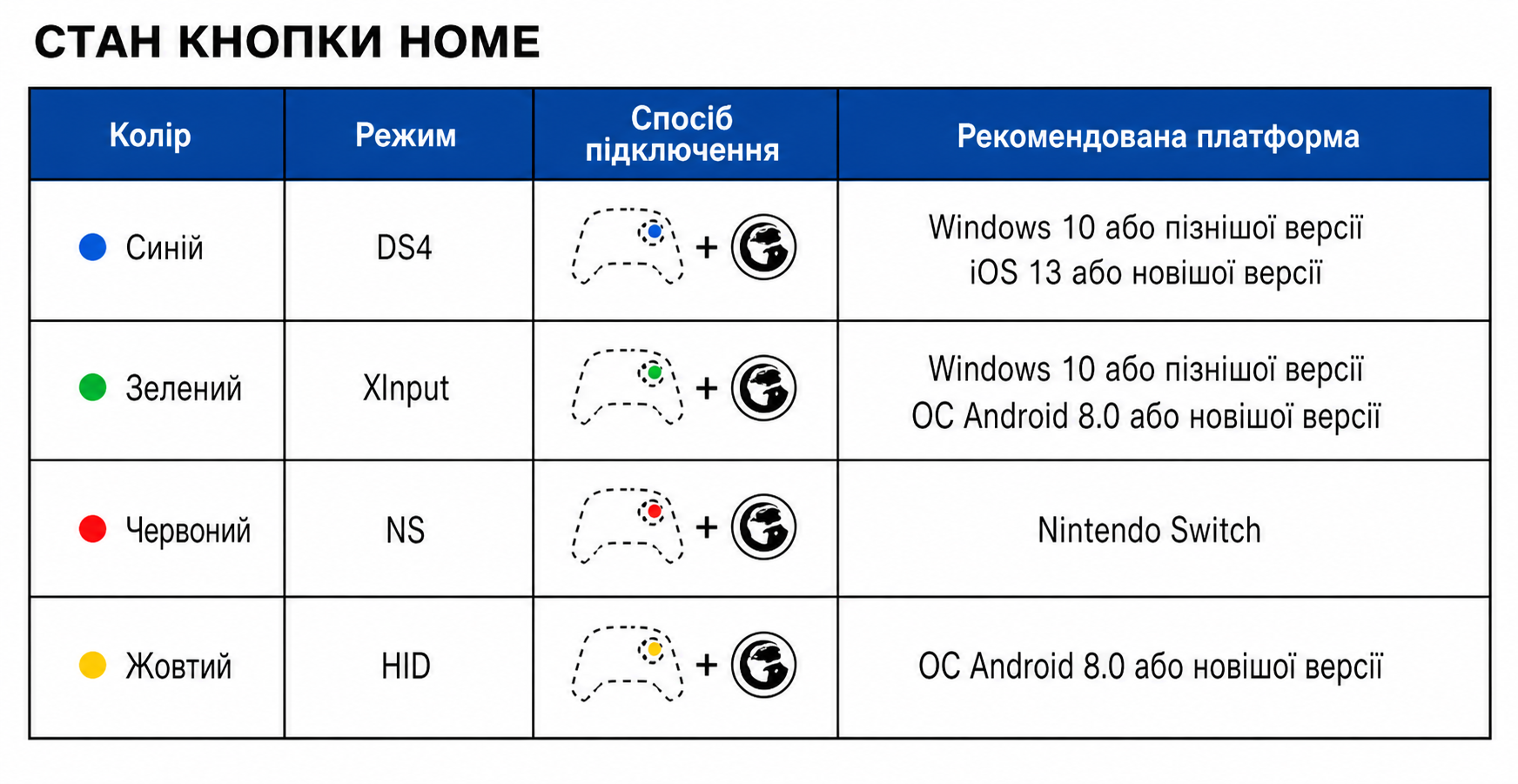
• Приставка Nintendo Switch • ОС Windows 10 или более новая версия • ОС Android 8.0 или более новая версия • iOS 13 или более новая версия
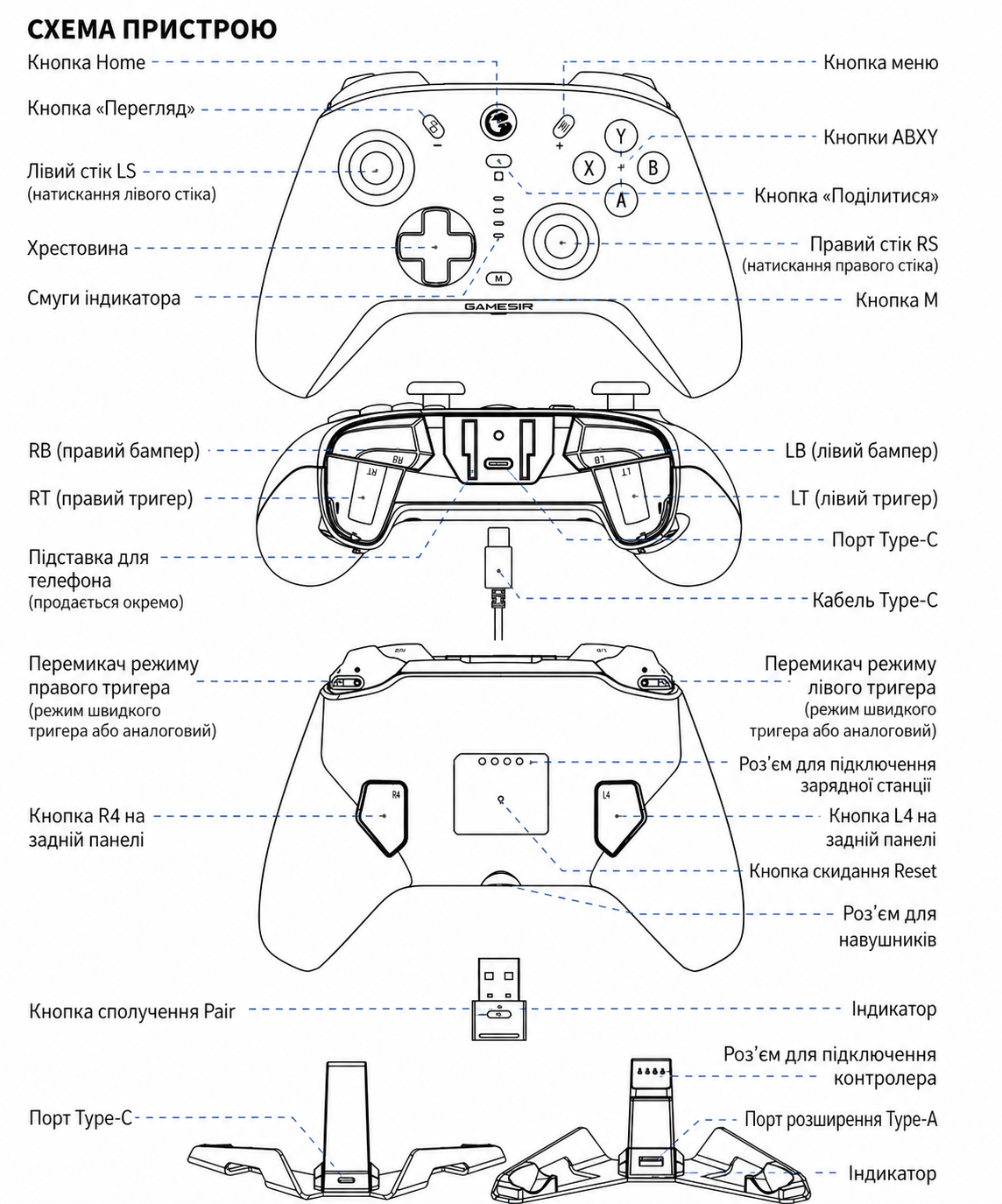
СОСТОЯНИЕ ПОДКЛЮЧЕНИЯ
| Индикатор кнопки Home | Описание |
|---|---|
| Медленно мигает (раз в секунду) |
Состояние повторного подключения * Подключение к последнему соединенному устройству |
| Быстро мигает (4 раза в секунду) |
Состояние сопряжения * Контроллер можно подключить к новому устройству только в состоянии сопряжения. |
| Горит непрерывно | Контроллер подключен * Нажмите и удерживайте кнопку Home в течение 5 секунд, чтобы отключить контроллер |
ДРУГОЕ
| Описание | Действие |
|---|---|
| Индикатор заряда | Когда контроллер включен и заряжается, индикатор кнопки Home изменяет цвет в зависимости от уровня заряда: красный (0–25%), оранжевый (25–50%), желтый (50–75%), зеленый (75–90%), а затем мигает зеленым в течение 2 с и выключается (9). |
| Предупреждение о низком заряде батареи | Если заряд батареи опускается до 15%, индикатор кнопки Home дважды мигает красным каждые 10 секунд. |
| Зарядка с помощью зарядной станции | Включите зарядную станцию и установите на нее контроллер. Синхронизируется с индикатором зарядной станции. |
| Автоматическое выключение | Нет действий в режиме подключения: 10 мин. Нет подключения в режиме сопряжения: 1 мин. Нет подключения в режиме повторного подключения: 3 мин. |
| Проверка режима контроллера | Нажмите и удерживайте кнопку M, чтобы увидеть текущий режим. |
Проволочное подключение
1. Для подключения контроллера к компьютеру используйте кабель Type-C из комплекта поставки.
2. Если индикатор кнопки Home горит непрерывно, подключение выполнено успешно.
ПОДКЛЮЧЕНИЕ ЧЕРЕЗ BLUETOOTH
1. Нажмите и удерживайте Home+B в течение 2 с, пока индикатор Home не мигает синим, затем отпустите кнопки.
2. Откройте список устройств Bluetooth на компьютере, выберите «Wireless Controller» и нажмите «Подключить».
3. Если индикатор Home горит непрерывно, подключение выполнено успешно.
* Если подключить контроллер не удалось, нажмите и удерживайте Home+ кнопку «Поделиться» в течение 2 с, чтобы снова перейти в режим сопряжения.
ПОДКЛЮЧЕНИЕ ЧЕРЕЗ ПРИЕМНИК
1. Подключите приемник к USB-порту устройства, к которому хотите подключить контроллер. Индикатор приемника начнет быстро мигать.
2. Нажмите и удерживайте Home + X в течение 2 секунд, пока индикатор Home не мигает зеленым, затем отпустите кнопки и дождитесь подключения.
3. Если индикатор контроллера и приемника горит непрерывно, подключение выполнено успешно.
* Если подключить контроллер не удалось, нажмите и удерживайте Home+ кнопку «Поделиться» на контроллере в течение 2 с, а затем нажмите кнопку сопряжения на приемнике.
ПОДКЛЮЧЕНИЕ ЧЕРЕЗ BLUETOOTH
1. Откройте вкладку Контроллеры в главном меню Switch, выберите Изменить способ удержания/порядок и не закрывайте вкладку.
2. Нажмите и удерживайте Home + Y в течение 2 секунд, пока индикатор Home не начнет мигать красным, затем отпустите кнопки и дождитесь подключения.
3. Если индикатор Home горит непрерывно, подключение выполнено успешно.
* Если подключить контроллер не удалось, нажмите и удерживайте Home+ кнопку «Поделиться» на контроллере в течение 2 с, чтобы снова перейти в режим сопряжения.
ПОДКЛЮЧЕНИЕ ЧЕРЕЗ BLUETOOTH
1. Нажмите и удерживайте Home + A в течение 2 секунд, пока индикатор Home не начнет мигать желтым, затем отпустите кнопки.
2. Откройте список устройств Bluetooth на телефоне, выберите GameSir-Cyclone 2 и нажмите Подключить.
3. Если индикатор Home горит непрерывно, подключение выполнено успешно.
* Если подключить контроллер не удалось, нажмите и удерживайте Home+ кнопку «Поделиться» на контроллере в течение 2 с, чтобы снова перейти в режим сопряжения.
ПОДКЛЮЧЕНИЕ ЧЕРЕЗ BLUETOOTH
1. Нажмите и удерживайте Home+B в течение 2 с, пока индикатор Home не мигает синим, затем отпустите кнопки.
2. Откройте список устройств Bluetooth в телефоне, выберите «DUALSHOCK 4 Wireless Controller» и нажмите «Подключить».
3. Если индикатор Home горит непрерывно, подключение выполнено успешно.
* Вы можете изменить цвет индикатора кнопки Home в настройках телефона: Настройки → Основные → Игровой контроллер.
* Если подключить контроллер не удалось, нажмите и удерживайте Home+ кнопку «Поделиться» на контроллере в течение 2 с, чтобы снова перейти в режим сопряжения.
НАСТРОЙКА КНОПОК НА ЗАДНОЙ ПАНЕЛИ
Функции кнопок по умолчанию не предназначены.
Можно запрограммировать дублирование одной или нескольких кнопок.
Можно запрограммировать функции кнопок A, B, X, Y, LB, RB, LT, RT, LS, RS, «Просмотр», «Меню», Home, левого или правого стыка, а также крестовины.
1. Чтобы задать функцию кнопки L4/R4, одновременно нажмите и удерживайте M и L4/R4, пока индикатор кнопки Home не начнет мигать белым. Нажмите кнопку или комбинацию кнопок, которую вы хотите продублировать, а затем нажмите L4/R4. Когда индикатор Home загорится белым, это означает, что функция кнопки L4/R4 запрограммирована.
* Во время дублирования комбинации кнопок интервал между нажатием каждой кнопки зависит от интервала во время программирования.
2. Для отмены дублирования на кнопке L4/R4 одновременно нажмите и удерживайте M и L4/R4, пока индикатор Home не начнет медленно мигать белым, и нажмите кнопку L4/R4. Когда индикатор Home загорится белым постоянно, значит дублирование функции кнопки L4/R4 отменено.
* Если устройство неактивно в течение 10 с, процесс настройки автоматически завершится.
НАСТРОЙКА TURBO
Доступны 4 режима: медленный (8 Гц), средний (12 Гц), быстрый (20 Гц), без Turbo.
Настраиваемые элементы управления: кнопки A, B, X, Y, LB, RB, LT, RT.
1. Настройка функции Turbo: нажмите и удерживайте кнопку M, а затем нажмите кнопку, для которой хотите включить функцию Turbo в медленном режиме. Повторите эти действия для перехода в другие режимы Turbo (медленное, среднее, быстрое, без Turbo).
2. Сброс Turbo: дважды нажмите кнопку M.
* После использования кнопки с функцией Turbo индикатор Home мигает.
* Эта настройка сохраняется после перезапуска контроллера.

КАЛИБРОВКА СТИКОВ И ТРИГЕРОВ
1. Нажмите и удерживайте кнопку «Просмотр» + кнопку меню + кнопку Home, пока индикатор кнопки Home не начнет медленно мигать белым.
2. Не прикасайтесь к триггерам LT и RT, а также левого и правого стеков. Нажмите кнопку A. Индикатор кнопки Home погаснет.
3. Нажмите триггеры LT и RT до упора, а затем трижды опишите круг левым и правым стоком. Затем нажмите кнопку A.
КАЛИБРОВКА ГИРОСКОПА
Уложите контроллер горизонтально на ровную поверхность, затем нажмите и удерживайте кнопки M+Home в течение 3 секунд. После этого индикатор кнопки Home начнет быстро мигать. После калибровки гироскопа кнопка Home снова загорится цветом текущего режима.
ЗАГРУЗИТЕ GAMESIR CONNECT ДЛЯ ПОЛЬЗОВАТЕЛЬСКИХ НАСТРОЙОК
Посетите официальный сайт gamesir.hk или Microsoft Store. С помощью приложения или ПО GameSir Connect можно обновить прошивку, настроить зоны срабатывания стиков и триггеров, управлять уровнями вибрации, тестировать функции кнопок и настраивать раскладку.
СБРОС КОНТРОЛЕРА
Если кнопки контроллера не реагируют, вы можете воспользоваться иглой для извлечения SIM-карты или подобным предметом, чтобы нажать кнопку сброса Reset внутри круглого отверстия на задней панели и принудительно отключить контроллер.
⚠ВНИМАТЕЛЬНО ПРОЧТИТЕ МЕРЫ БЕЗОПАСНОСТИ
● Устройство содержит мелкие детали. Храните в недоступном для детей месте младше 3 лет. Если вы проглотили любые детали или подавились ими, немедленно обратитесь за помощью.
● Не используйте устройство рядом с открытым огнем.
● Не подвергайте устройство воздействию прямых солнечных лучей или высокой температуры.
● Не подвергайте устройство воздействию влаги или запыленной среды.
● Не роняйте устройство и не бросайте его.
● Не касайтесь непосредственно кабеля USB, это может привести к неисправности.
● Не изгибайте кабель и не тяните за его части.
● Для чистки устройства используйте мягкую сухую ткань.
● Не используйте химические вещества, такие как бензин или растворитель.
● Не разбирайте, не ремонтируйте устройство и не вносите в него изменения.
● Используйте устройство только по прямому назначению. Мы не несем ответственности за несчастные случаи или повреждения, вызванные использованием устройства не по назначению.
● Не смотрите прямо на разъем, из которого выходит свет. Это может привести к повреждению глаз.
● Если у вас есть вопросы о качестве устройства или предложения, свяжитесь с GameSir или местным дистрибьютором.
● Не используйте устройство рядом с открытым огнем.
● Не подвергайте устройство воздействию прямых солнечных лучей или высокой температуры.
● Не подвергайте устройство воздействию влаги или запыленной среды.
● Не роняйте устройство и не бросайте его.
● Не касайтесь непосредственно кабеля USB, это может привести к неисправности.
● Не изгибайте кабель и не тяните за его части.
● Для чистки устройства используйте мягкую сухую ткань.
● Не используйте химические вещества, такие как бензин или растворитель.
● Не разбирайте, не ремонтируйте устройство и не вносите в него изменения.
● Используйте устройство только по прямому назначению. Мы не несем ответственности за несчастные случаи или повреждения, вызванные использованием устройства не по назначению.
● Не смотрите прямо на разъем, из которого выходит свет. Это может привести к повреждению глаз.
● Если у вас есть вопросы о качестве устройства или предложения, свяжитесь с GameSir или местным дистрибьютором.