
Инструкция подготовлена магазином TV4U для покупателей в Украине. Продажа, гарантия и поддержка доступны по Украине.
Инструкция для Android-проектора Magcubic HY310X
Эта инструкция поможет быстро подключить проектор, разобраться с элементами корпуса и пультом, настроить изображение, Wi‑Fi, Bluetooth, язык интерфейса, дату и время, приложения, трансляцию экрана и основные параметры Android-системы.
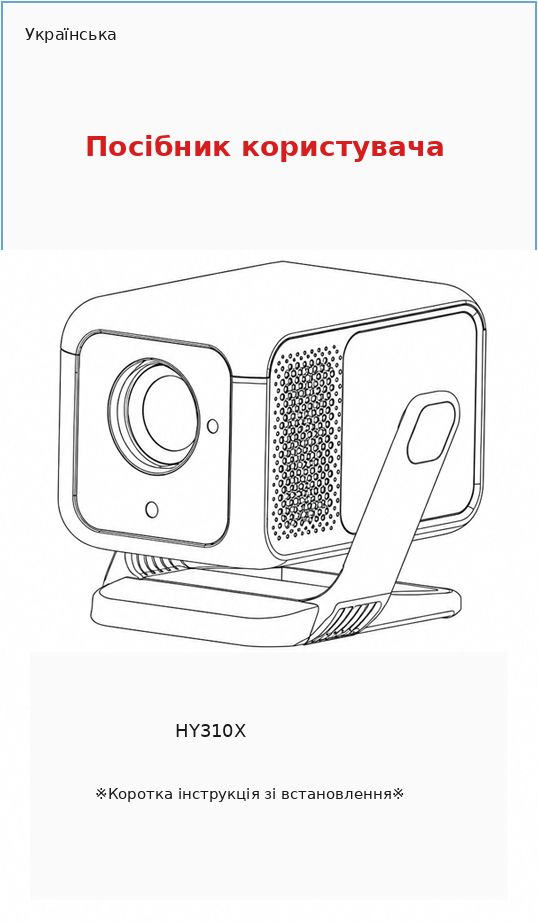
1. Важные правила безопасности
Перед использованием внимательно прочитайте инструкцию и не меняйте настройки, которые не описаны в руководстве. Если повреждение устройства, потеря данных или другие неисправности возникли из-за несоблюдения инструкций, гарантия может не применяться.
- Не подвергайте проектор воздействию дождя или влаги.
- Не ставьте рядом с проектором предметы с жидкостью.
- Не устанавливайте проектор на мягкие поверхности, например ковры или скатерти.
- Не размещайте устройство в местах с большим количеством пыли, грязи или рядом с сильными магнитными полями.
- Не закрывайте вентиляционные отверстия.
- Не устанавливайте проектор в закрытое пространство без нормальной вентиляции.
- Берегите устройство от прямого солнца, перегрева, резких перепадов температуры и влажности.
- Не прикасайтесь к линзе пальцами.
- Не оставляйте детей пользоваться проектором без присмотра.
- Избегайте сильной вибрации, чтобы не повредить внутренние компоненты.
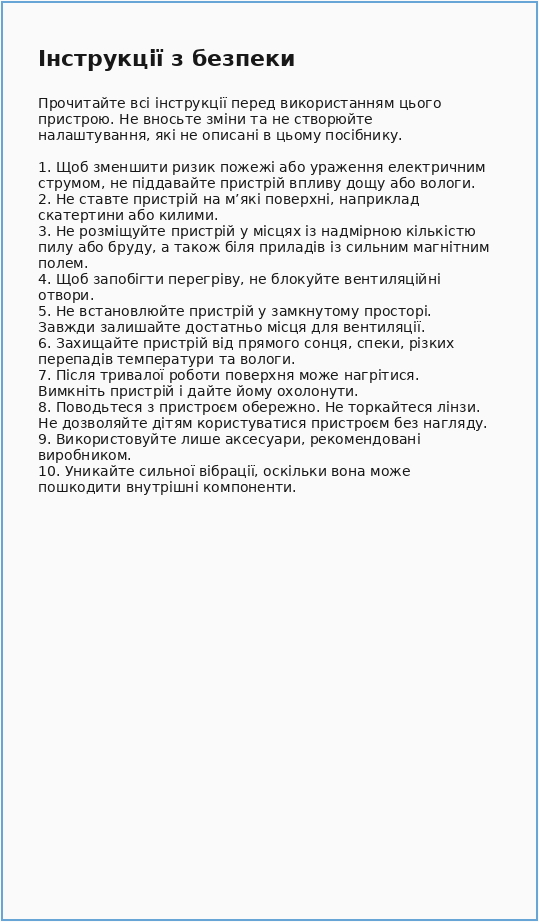
2. Обзор проектора и разъемы
На корпусе проектора расположены основные разъемы и элементы:
- HDMI Input — HDMI-вход для подключения приставки, ноутбука, игровой консоли и других устройств;
- USB Input — USB-порт для совместимых USB-устройств и накопителей;
- IR receiver — инфракрасный приемник пульта;
- 3.5 mm Stereo Jack — аудиовыход 3,5 мм;
- Power Socket / DC-IN — разъем питания;
- On / Off — кнопка включения/выключения.
Если изображение размыто
Перейдите в меню Settings → Display → Auto Keystone Correction. Включите автоматическую коррекцию трапеции или откройте ручную коррекцию, чтобы настроить изображение. Для лучшей резкости нажмите кнопку фокусировки на пульте.
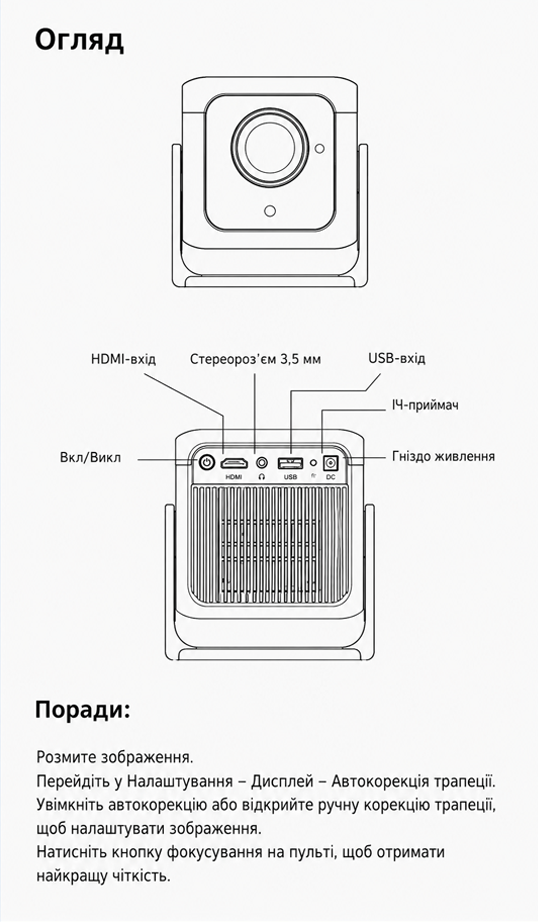
3. Пульт дистанционного управления
Пульт используется для включения проектора, навигации по меню, регулировки громкости, отключения звука, перехода на главный экран, возврата назад, управления мышью и настройки фокуса.
Включение и выключение проектора.
Навигация по меню и подтверждение выбора.
Настройка резкости изображения.
Переключение в режим управления курсором.
Открытие меню, возврат назад и переход на главный экран.
Регулировка и отключение звука.
4. Настройки сети, Bluetooth, языка и клавиатуры
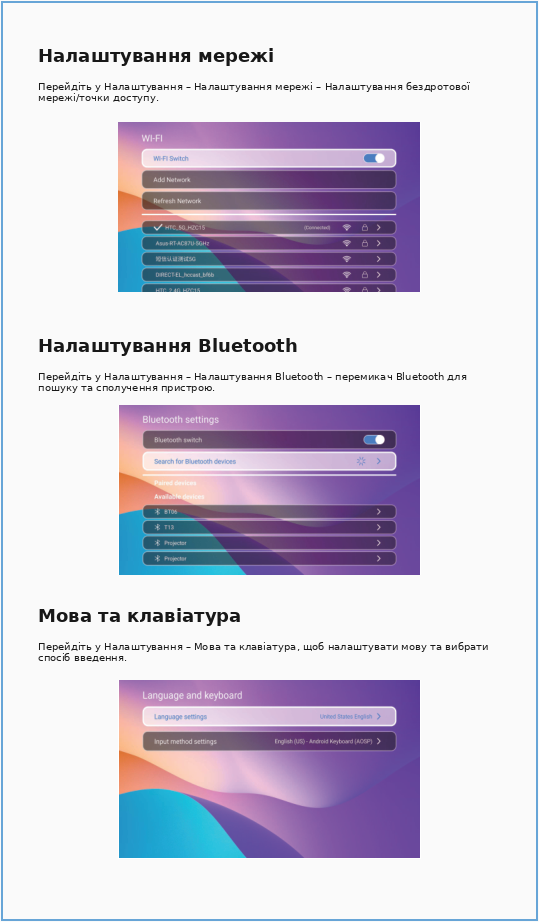
Wi‑Fi / сеть
Settings → Network Settings → Wireless Network / Hotspot settings
Откройте настройки сети, выберите Wi‑Fi сеть и введите пароль для подключения к интернету.
Bluetooth
Settings → Bluetooth Settings → Bluetooth Switch
Включите Bluetooth, найдите нужное устройство и выполните сопряжение. Так можно подключить Bluetooth-колонку, наушники, клавиатуру или другое совместимое устройство.
Язык и клавиатура
Settings → Language and keyboard
В этом разделе можно выбрать язык интерфейса и способ ввода.
5. Настройки проектора, приложений, даты и времени
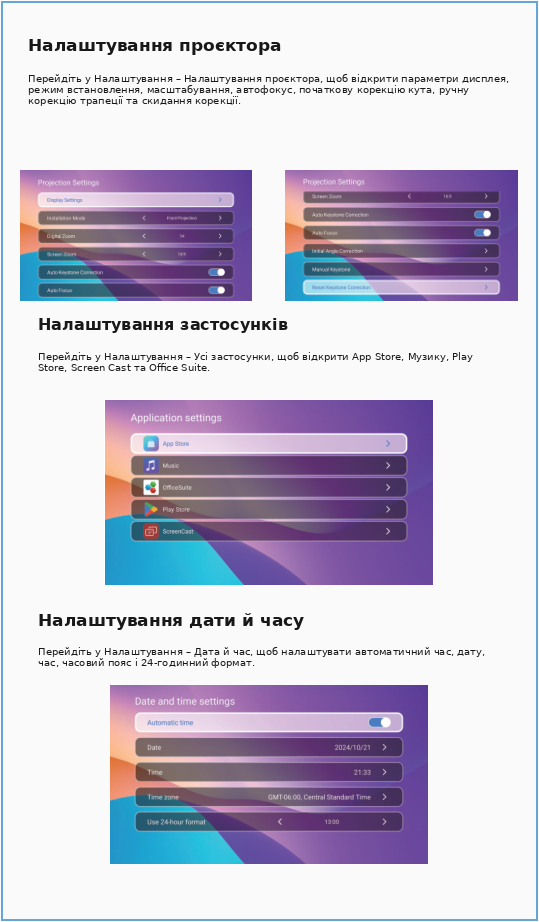
Настройки проектора
Settings → Projector setting
В этом разделе доступны настройки дисплея, режим установки, цифровое масштабирование, масштаб экрана, автоматическая коррекция трапеции, автофокус, начальная коррекция угла, ручная коррекция трапеции и сброс коррекции.
Приложения
Settings → All applications
Здесь доступны App Store, Music, Play Store, Screen Cast и Office Suite.
Дата и время
Settings → Date and time settings
Можно настроить автоматическое время, дату, время, часовой пояс и 24-часовой формат.
6. О проекторе, другие настройки и трансляция экрана
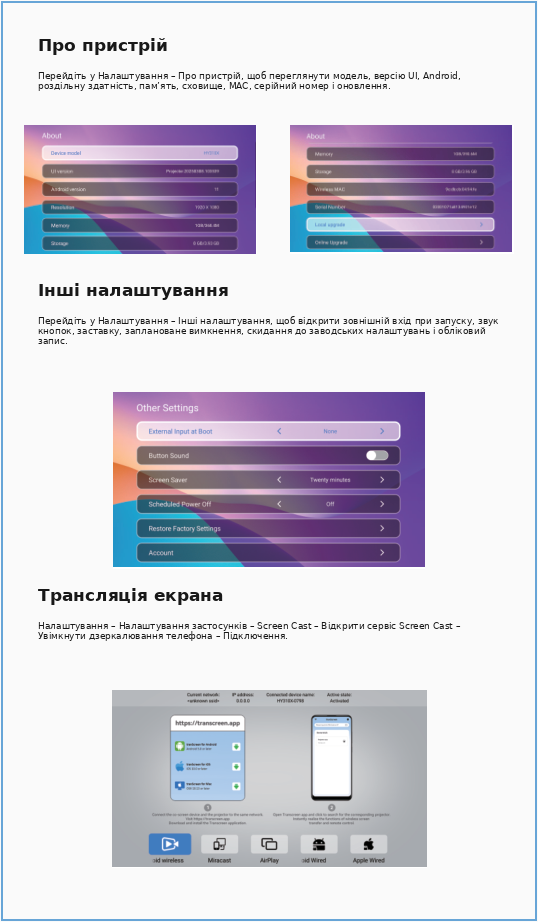
О проекторе
Settings → About
В этом разделе отображаются модель устройства, версия UI, версия Android, разрешение, память, хранилище, Wireless MAC, серийный номер, локальное и онлайн-обновление.
Другие настройки
Settings → Other Setting
Доступны внешний вход при запуске, звук кнопок, заставка, запланированное выключение, сброс к заводским настройкам и учетная запись.
Screen Cast / трансляция экрана
Settings → Application Settings → Screen Cast → Open Screen Cast service → Turn on phone mirroring → Connection
Откройте Screen Cast, включите зеркалирование экрана на телефоне и подключитесь к проектору.
7. Подключение USB-устройств
Через USB-порт можно подключать совместимые вспомогательные устройства, например USB-клавиатуру или другие поддерживаемые аксессуары.