
Інструкція підготовлена магазином TV4U для покупців в Україні. Продаж, гарантія та підтримка доступні по Україні.
Інструкція для Android-проєктора Magcubic HY310X
Ця інструкція допоможе швидко підключити проєктор, розібратися з елементами корпусу та пультом, налаштувати зображення, Wi‑Fi, Bluetooth, мову інтерфейсу, дату й час, застосунки, трансляцію екрана та основні параметри Android-системи.
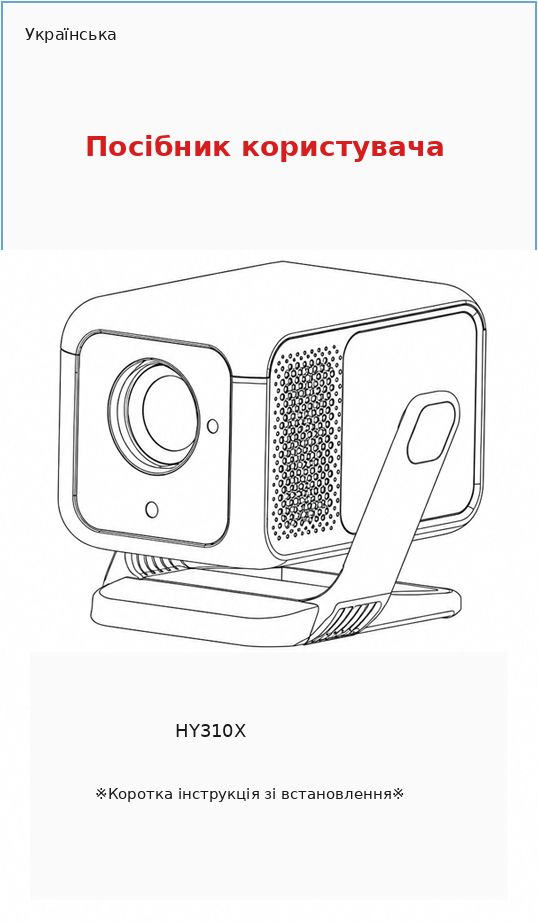
1. Важливі правила безпеки
Перед використанням уважно прочитайте інструкцію та не змінюйте налаштування, які не описані в посібнику. Якщо пошкодження пристрою, втрата даних або інші несправності виникли через недотримання інструкцій, гарантія може не застосовуватися.
- Не піддавайте проєктор впливу дощу або вологи.
- Не ставте поруч із проєктором предмети з рідиною.
- Не встановлюйте проєктор на м’які поверхні, наприклад килими або скатертини.
- Не розміщуйте пристрій у місцях із великою кількістю пилу, бруду або поруч із сильними магнітними полями.
- Не закривайте вентиляційні отвори.
- Не встановлюйте проєктор у закритий простір без нормальної вентиляції.
- Бережіть пристрій від прямого сонця, перегріву, різких перепадів температури та вологості.
- Не торкайтеся лінзи пальцями.
- Не залишайте дітей користуватися проєктором без нагляду.
- Уникайте сильної вібрації, щоб не пошкодити внутрішні компоненти.
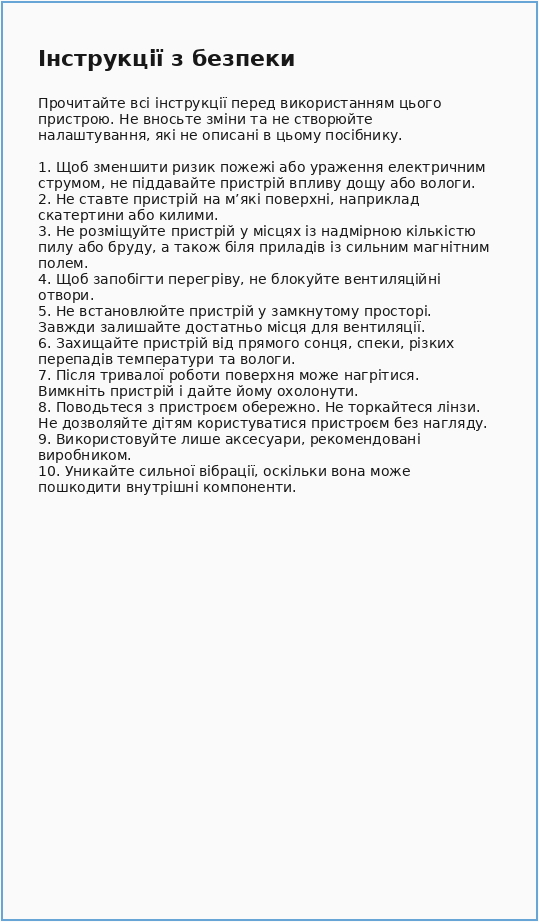
2. Огляд проєктора та роз’єми
На корпусі проєктора розташовані основні роз’єми та елементи:
- HDMI Input — HDMI-вхід для підключення приставки, ноутбука, ігрової консолі та інших пристроїв;
- USB Input — USB-порт для сумісних USB-пристроїв і накопичувачів;
- IR receiver — інфрачервоний приймач пульта;
- 3.5 mm Stereo Jack — аудіовихід 3,5 мм;
- Power Socket / DC-IN — роз’єм живлення;
- On / Off — кнопка увімкнення/вимкнення.
Якщо зображення розмите
Перейдіть у меню Settings → Display → Auto Keystone Correction. Увімкніть автоматичну корекцію трапеції або відкрийте ручну корекцію, щоб налаштувати зображення. Для кращої різкості натисніть кнопку фокусування на пульті.
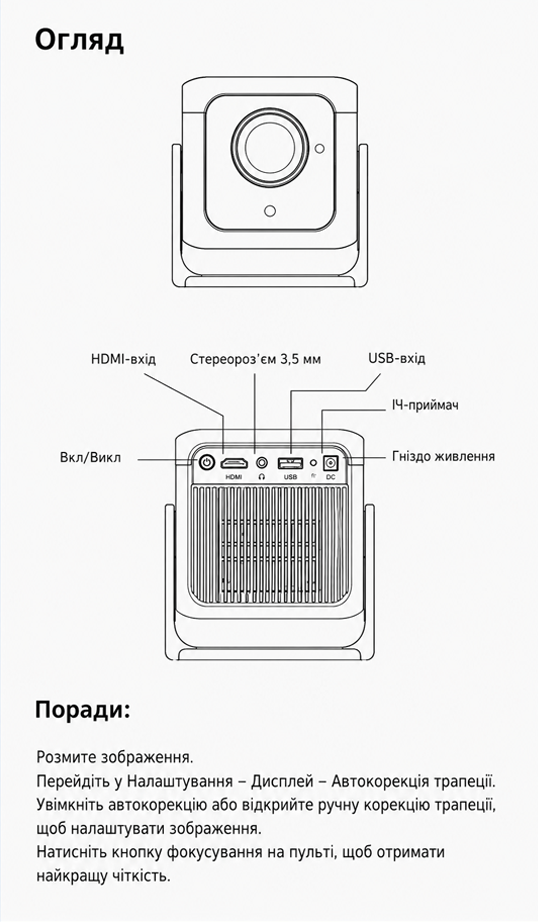
3. Пульт дистанційного керування
Пульт використовується для увімкнення проєктора, навігації по меню, регулювання гучності, вимкнення звуку, переходу на головний екран, повернення назад, керування мишею та налаштування фокуса.
Увімкнення та вимкнення проєктора.
Навігація по меню та підтвердження вибору.
Налаштування різкості зображення.
Перемикання в режим керування курсором.
Відкриття меню, повернення назад і перехід на головний екран.
Регулювання та вимкнення звуку.
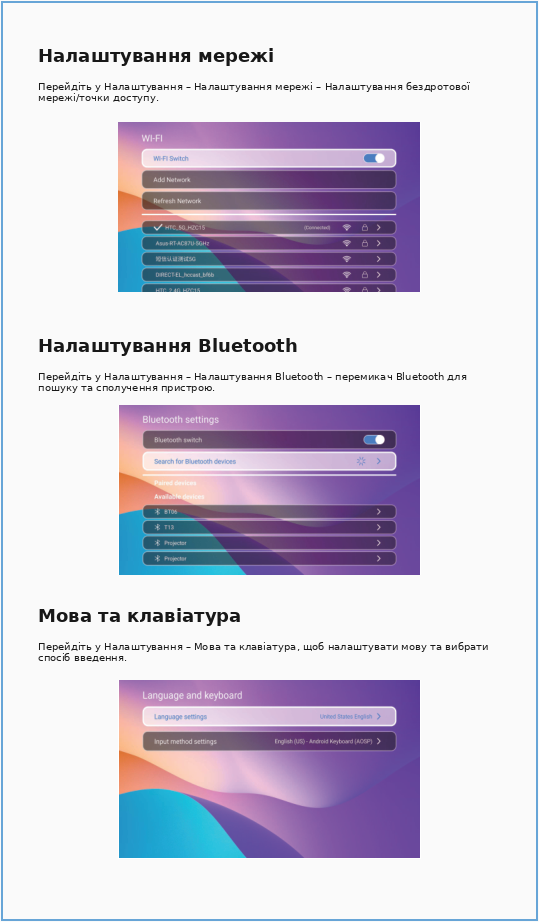
4. Налаштування мережі, Bluetooth, мови та клавіатури
Wi‑Fi / мережа
Settings → Network Settings → Wireless Network / Hotspot settings
Відкрийте налаштування мережі, виберіть Wi‑Fi мережу та введіть пароль для підключення до інтернету.
Bluetooth
Settings → Bluetooth Settings → Bluetooth Switch
Увімкніть Bluetooth, знайдіть потрібний пристрій і виконайте сполучення. Так можна підключити Bluetooth-колонку, навушники, клавіатуру або інший сумісний пристрій.
Мова та клавіатура
Settings → Language and keyboard
У цьому розділі можна вибрати мову інтерфейсу та спосіб введення.
5. Налаштування проєктора, застосунків, дати й часу
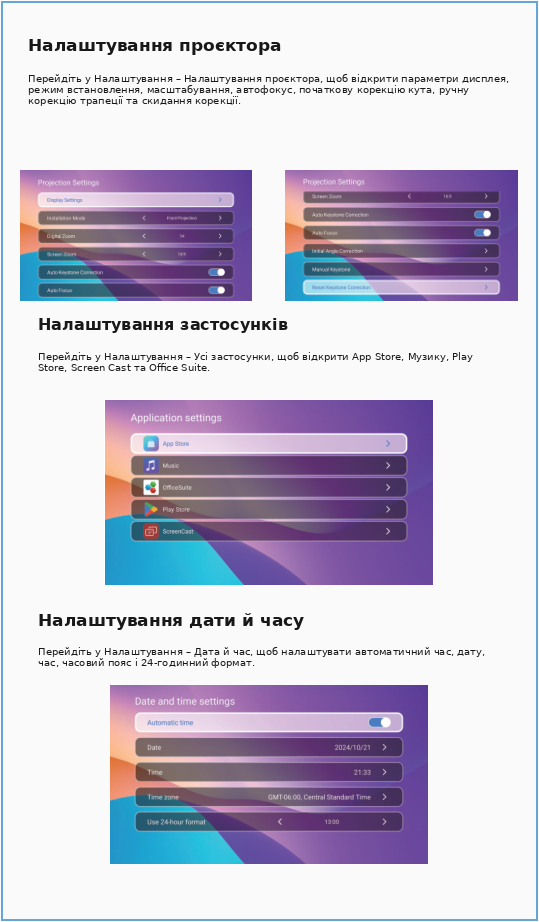
Налаштування проєктора
Settings → Projector setting
У цьому розділі доступні налаштування дисплея, режим встановлення, цифрове масштабування, масштаб екрана, автоматична корекція трапеції, автофокус, початкова корекція кута, ручна корекція трапеції та скидання корекції.
Застосунки
Settings → All applications
Тут доступні App Store, Music, Play Store, Screen Cast та Office Suite.
Дата й час
Settings → Date and time settings
Можна налаштувати автоматичний час, дату, час, часовий пояс і 24-годинний формат.
6. Про пристрій, інші налаштування та трансляція екрана
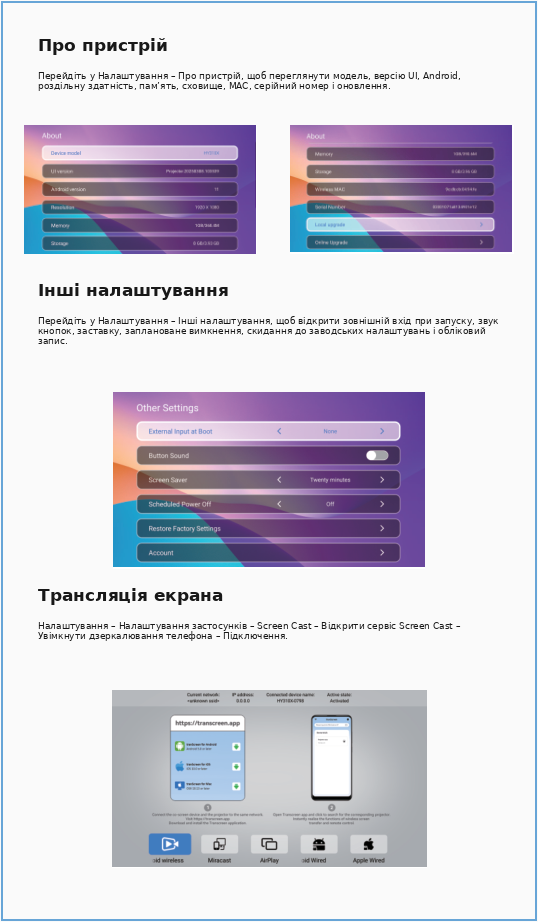
Про пристрій
Settings → About
У цьому розділі відображаються модель пристрою, версія UI, версія Android, роздільна здатність, пам’ять, сховище, Wireless MAC, серійний номер, локальне та онлайн-оновлення.
Інші налаштування
Settings → Other Setting
Доступні зовнішній вхід при запуску, звук кнопок, заставка, заплановане вимкнення, скидання до заводських налаштувань та обліковий запис.
Screen Cast / трансляція екрана
Settings → Application Settings → Screen Cast → Open Screen Cast service → Turn on phone mirroring → Connection
Відкрийте Screen Cast, увімкніть дзеркалювання екрана на телефоні та підключіться до проєктора.
7. Підключення USB-пристроїв
Через USB-порт можна підключати сумісні допоміжні пристрої, наприклад USB-клавіатуру або інші підтримувані аксесуари.