
Інструкція підготовлена магазином TV4U для покупців в Україні. Продаж, гарантія та підтримка доступні по Україні.
Інструкція для Android-проєктора Magcubic L018
Ця інструкція допоможе швидко підключити проєктор, налаштувати зображення, Wi‑Fi, Bluetooth, мову інтерфейсу, трансляцію екрана та базові параметри Android-системи.
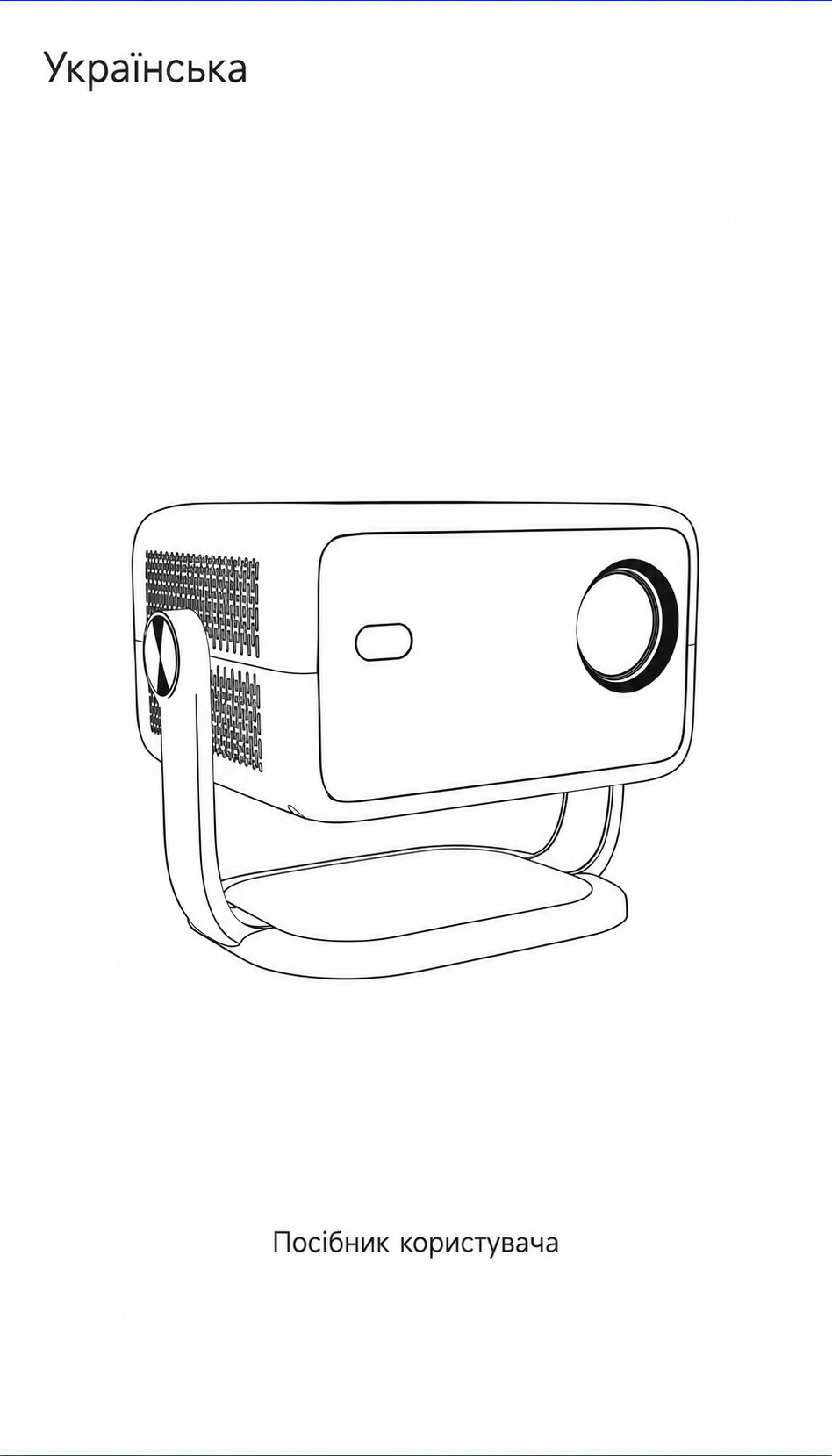
1. Комплектація
У комплекті зазвичай знаходяться:
- проєктор — 1 шт.;
- пульт дистанційного керування — 1 шт.;
- кабель живлення — 1 шт.;
- посібник користувача — 1 шт.
Важливо: батарейки для пульта зазвичай не входять до комплекту.
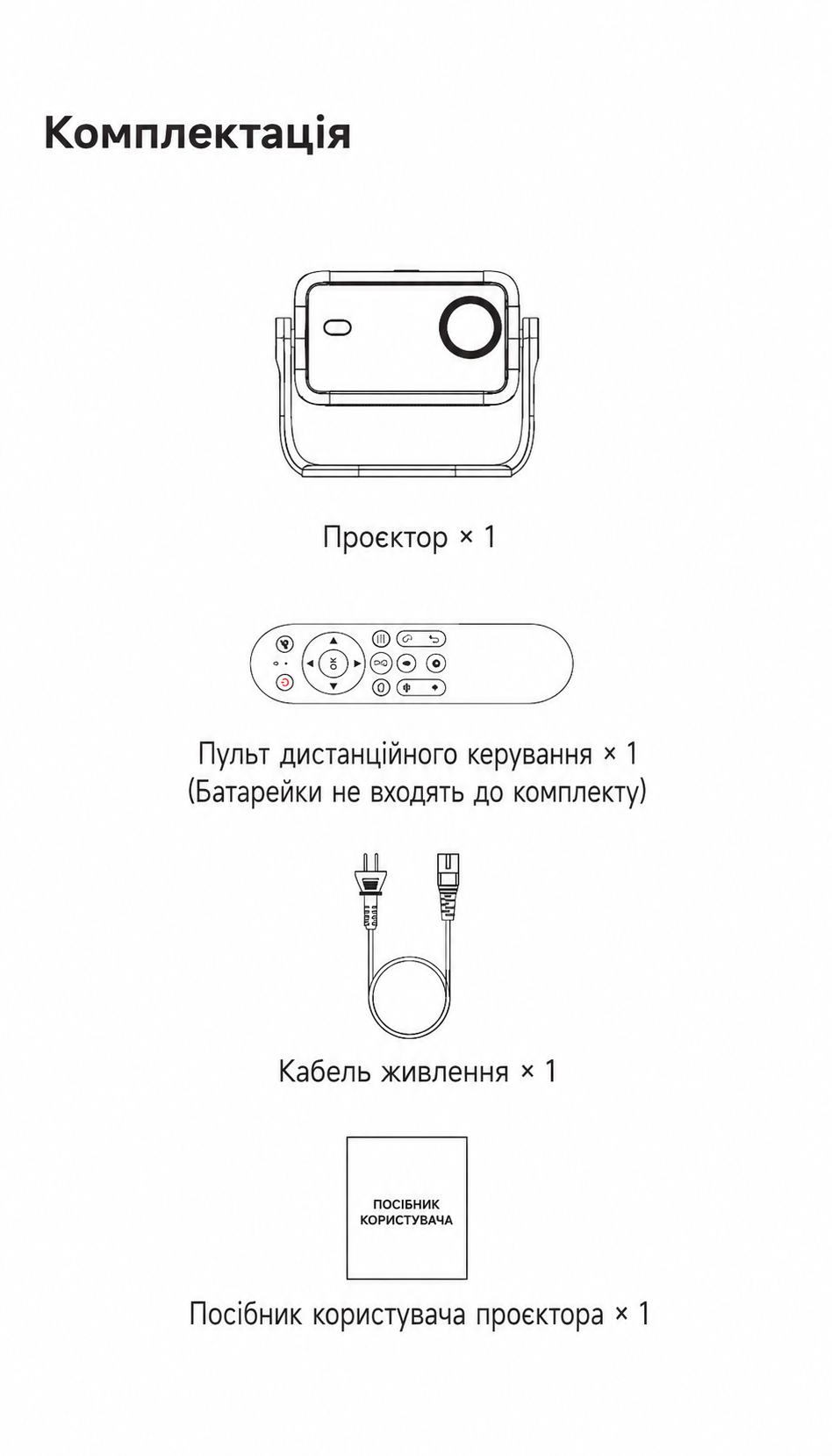
2. Роз’єми та елементи корпусу
На корпусі проєктора розташовані основні роз’єми та елементи керування:
- Power Socket — роз’єм живлення;
- HDMI Input — HDMI-вхід для підключення приставки, ноутбука, ігрової консолі та інших пристроїв;
- USB Input — USB-порт для накопичувачів і сумісних USB-пристроїв;
- 3.5 mm Stereo Jack — аудіовихід 3,5 мм;
- IR receiver — інфрачервоний приймач пульта;
- On / Off — кнопка увімкнення/вимкнення.
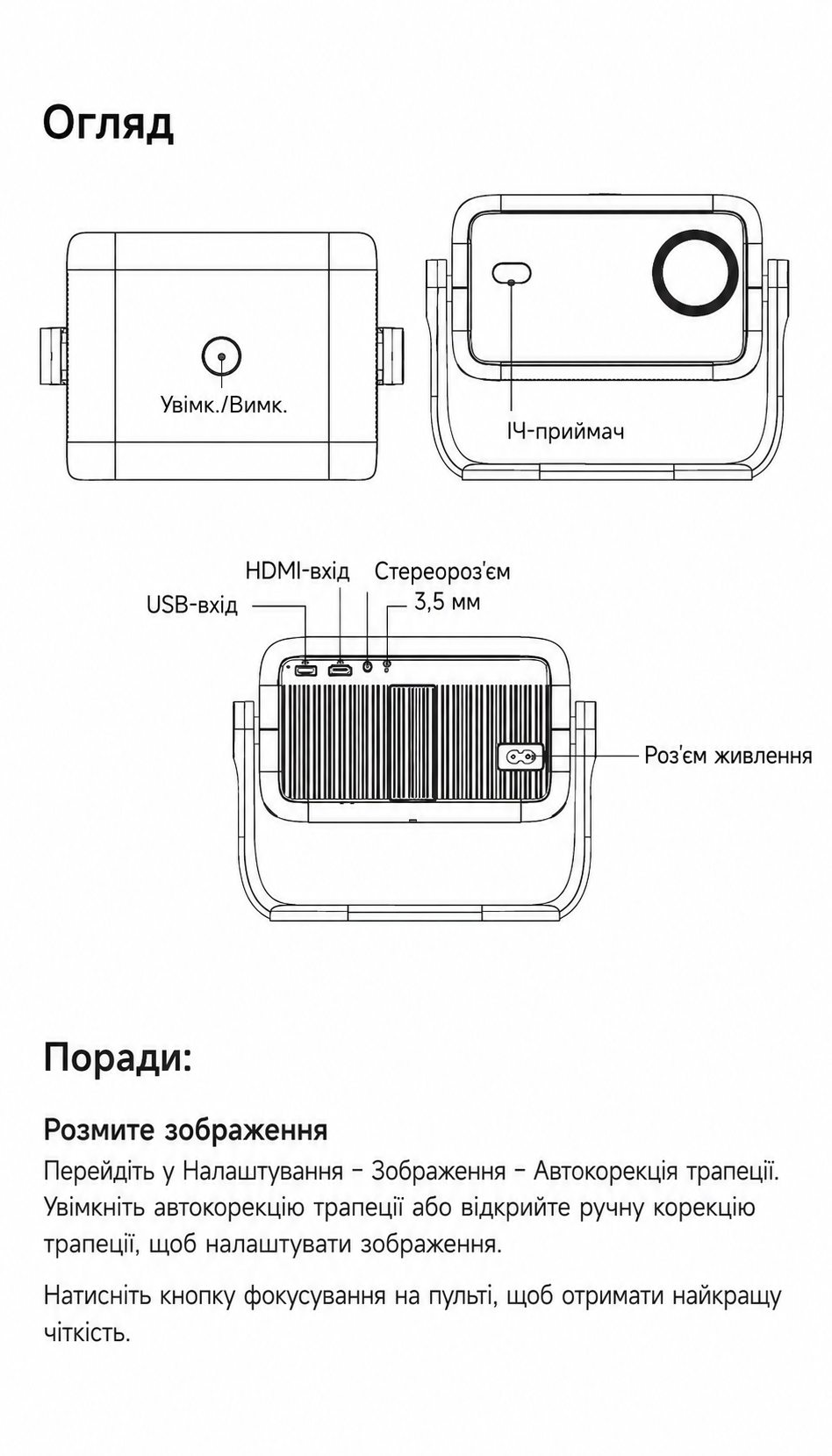
3. Пульт дистанційного керування
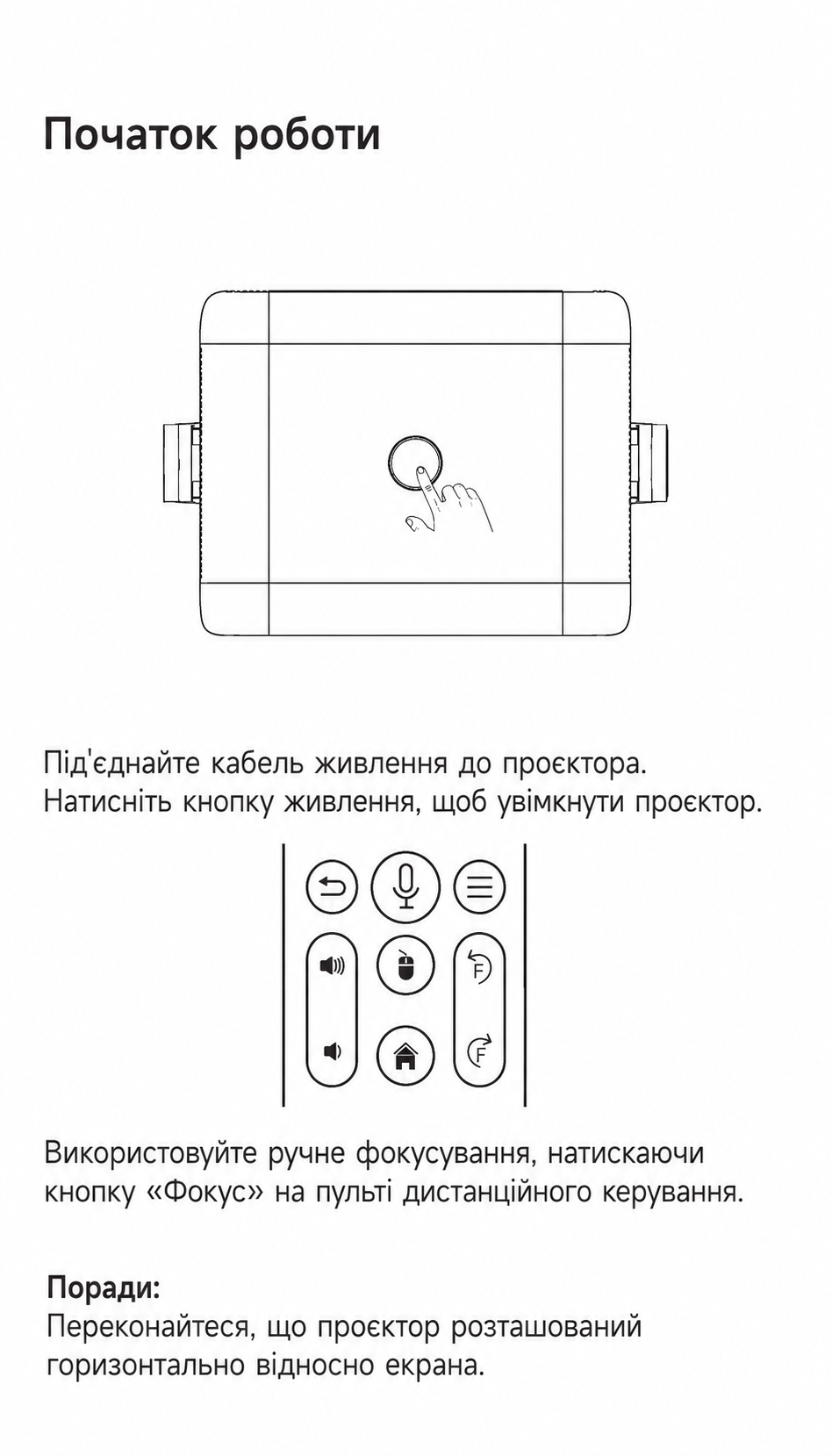
Пульт використовується для навігації по меню, регулювання гучності, повернення на головний екран, відкриття меню, перемикання в режим миші та налаштування фокуса.
Вибір пунктів меню та навігація.
Повернення на головний екран Android.
Повернення до попереднього екрана.
Регулювання та вимкнення звуку.
Перемикання в режим керування курсором.
Електронне налаштування різкості зображення.
4. Перше увімкнення
- Встановіть проєктор на рівну стійку поверхню.
- Переконайтеся, що проєктор розташований горизонтально відносно екрана або стіни.
- Підключіть кабель живлення до проєктора та розетки.
- Натисніть кнопку живлення на корпусі або на пульті.
- Після завантаження Android-системи виконайте первинне налаштування мови, мережі та зображення.
5. Налаштування різкості та геометрії зображення
Якщо зображення розмите
- Натисніть кнопку Focus на пульті дистанційного керування.
- Відрегулюйте різкість до максимально чіткого зображення.
Якщо зображення нерівне або спотворене
Відкрийте меню налаштувань проєктора:
Settings / Налаштування → Display / Екран → Auto Keystone Correction / Автокорекція трапеції
Увімкніть автоматичну корекцію трапеції або виконайте ручне налаштування через розділ Manual Keystone / Ручна корекція.
6. Налаштування Android-системи
Мова та клавіатура
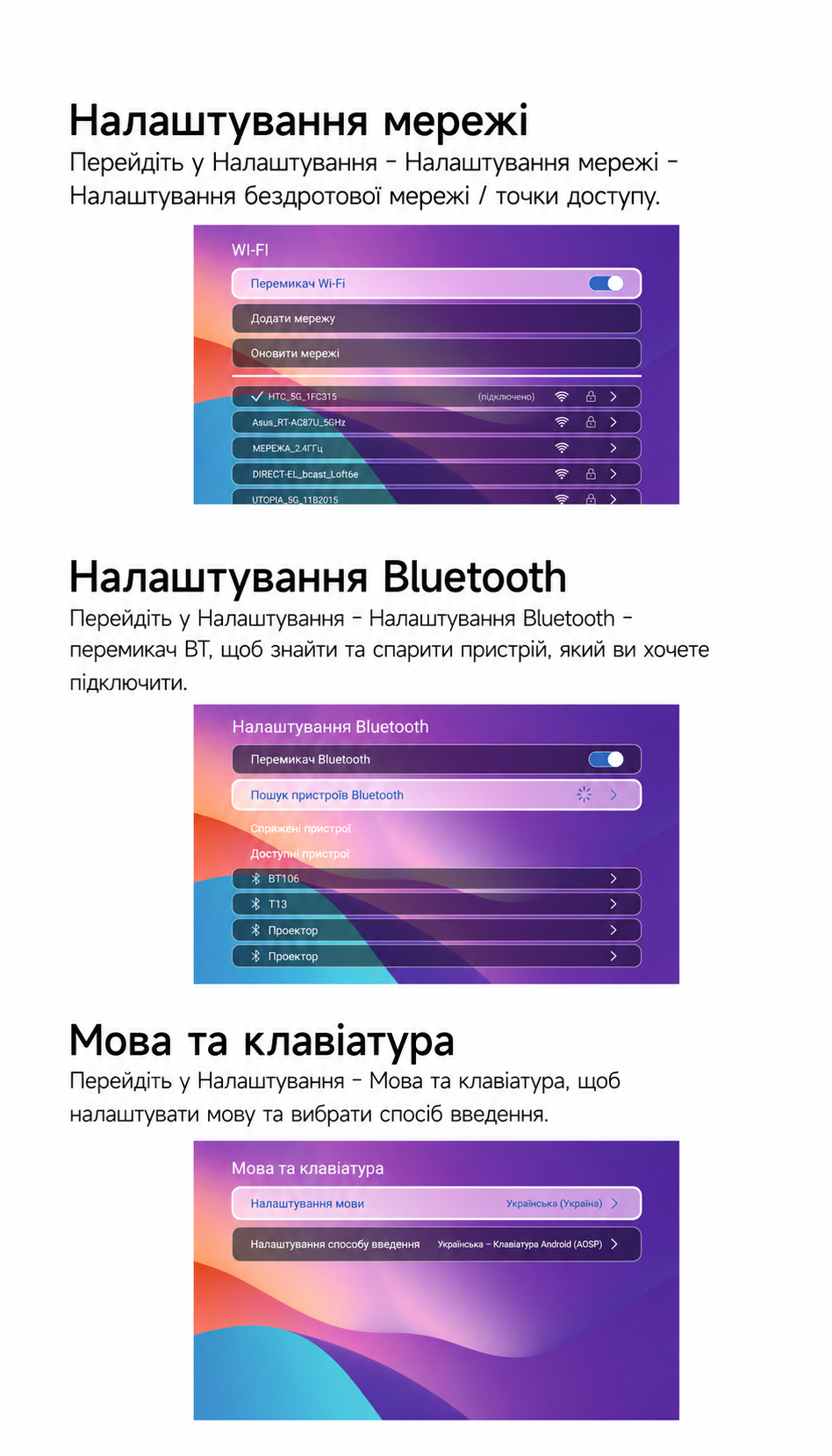
Settings → Language and keyboard
У цьому розділі можна вибрати мову інтерфейсу та метод введення.
Налаштування мережі Wi‑Fi / точки доступу
Settings → Network Settings → Wireless Network / Hotspot
Виберіть Wi‑Fi мережу, введіть пароль і дочекайтеся підключення.
Bluetooth
Settings → Bluetooth Settings → BT Switch
Увімкніть Bluetooth, знайдіть потрібний пристрій і виконайте сполучення. Так можна підключити Bluetooth-колонку, навушники, пульт, клавіатуру або інший сумісний пристрій.
Налаштування проєкції
Settings → Projector setting
У цьому розділі доступні параметри встановлення та зображення: режим встановлення, режим пристрою, цифрове масштабування, автофокус, автоматична корекція чотирьох кутів, розпізнавання екрана, інтелектуальне уникнення перешкод, ручна трапеція та скидання корекції трапеції.
Застосунки
Settings → All applications
Тут знаходяться системні застосунки та сервіси, наприклад App Store, Bluetooth speaker, Music, Play Store, Screen Cast і WPS Office.
Дата і час
Settings → Date and time settings
Можна налаштувати дату, час, часовий пояс і формат часу.
Трансляція екрана / Screen Cast
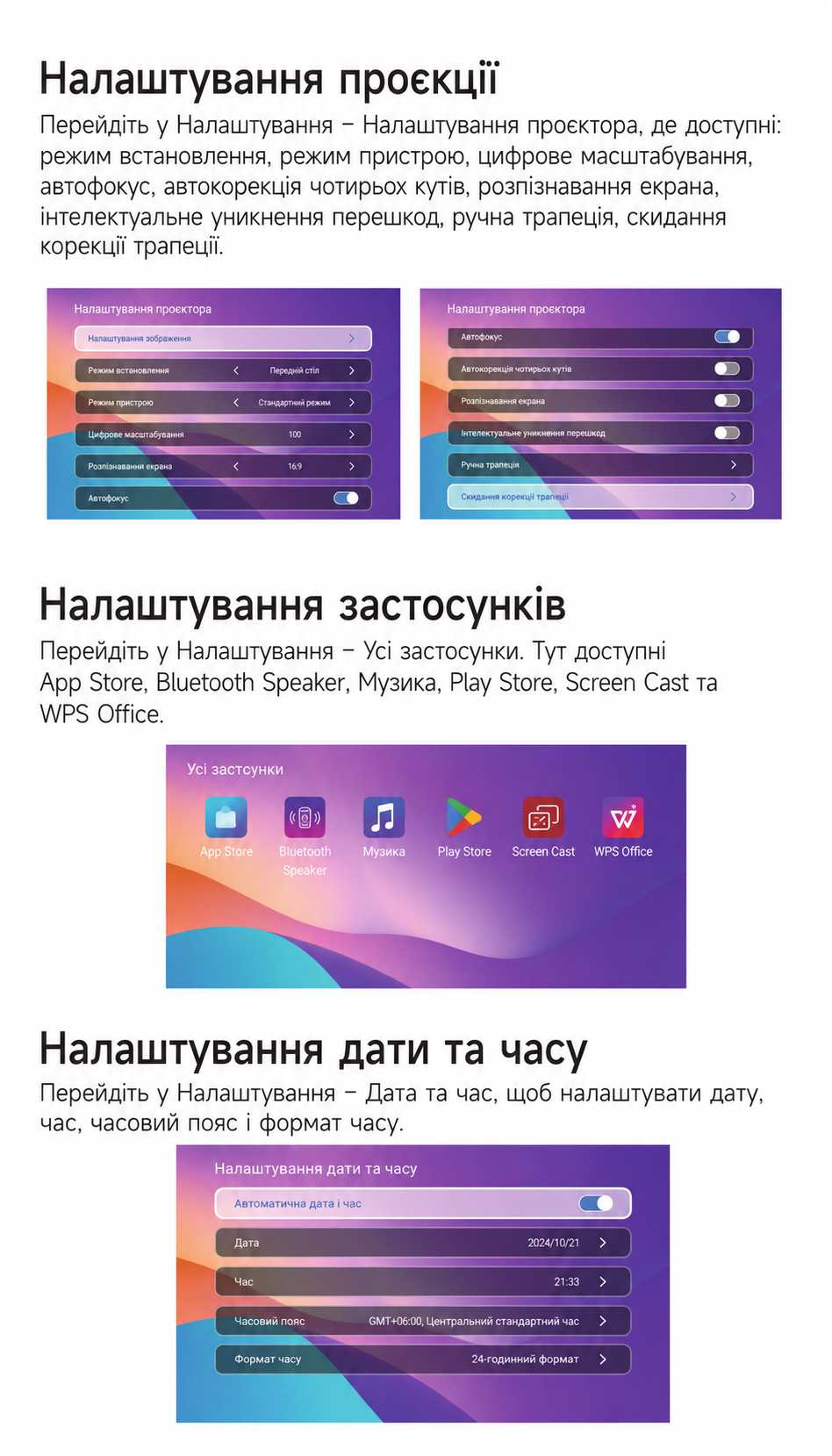
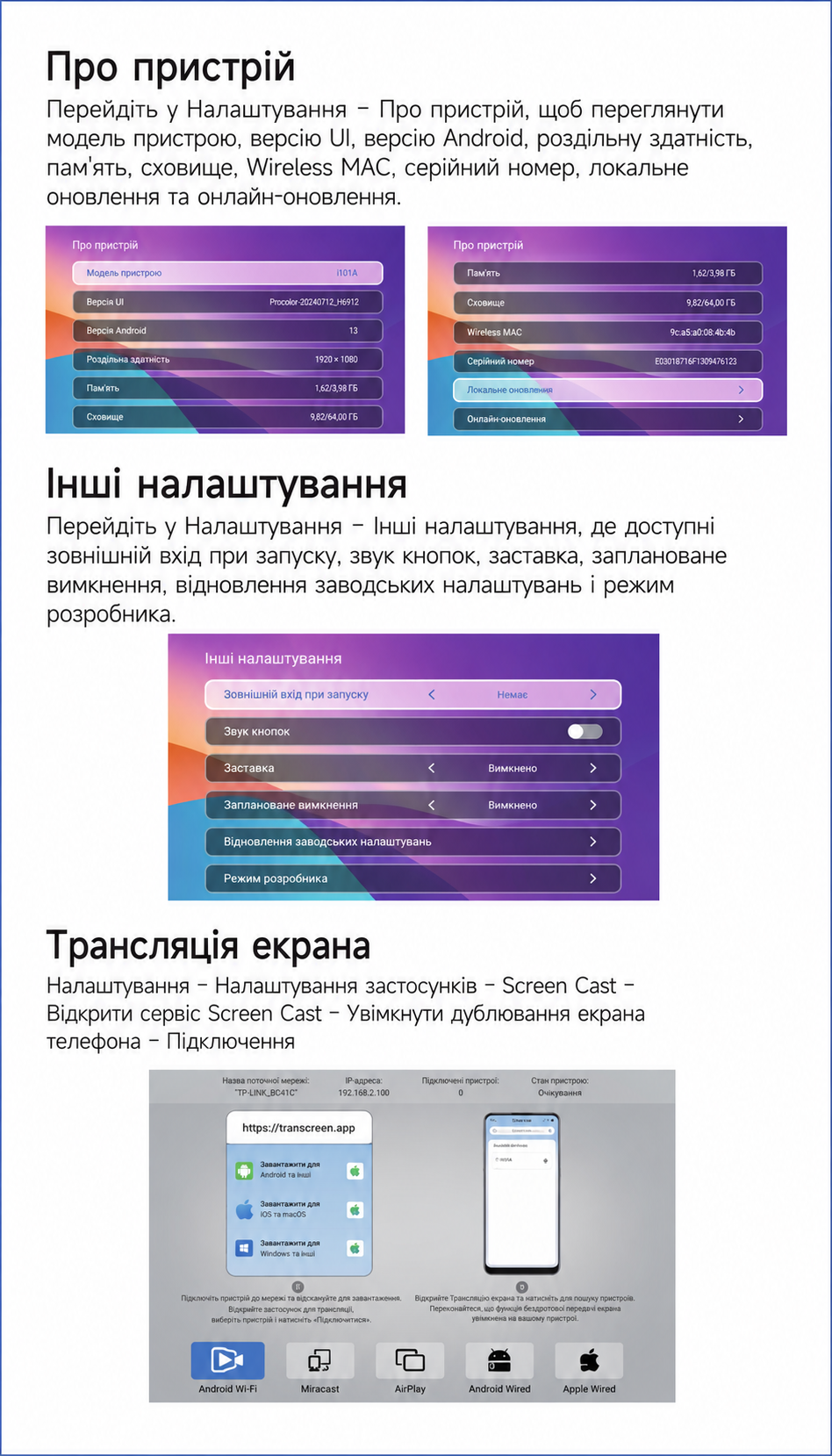
Settings → Application Settings → Screen Cast → Open Screen Cast service
Відкрийте сервіс Screen Cast, увімкніть дублювання екрана на телефоні та виберіть проєктор для підключення.
Про систему
Settings → About
У цьому розділі відображаються модель пристрою, версія інтерфейсу, версія Android, роздільна здатність, пам’ять, сховище, Wireless MAC, серійний номер, локальне та онлайн-оновлення.
Інші налаштування
Settings → Other Setting
Доступні параметри зовнішнього входу під час завантаження, звук кнопок, заставка, заплановане вимкнення, скидання до заводських налаштувань і режим розробника.
7. Підключення USB-пристроїв
Через USB-порт можна підключати сумісні зовнішні пристрої, наприклад USB-клавіатуру або інші підтримувані аксесуари.
8. Важливі правила безпеки
- Не використовуйте проєктор під дощем і не допускайте потрапляння вологи.
- Не ставте поруч із проєктором предмети з рідиною.
- Не встановлюйте пристрій на м’які поверхні, які можуть перекрити вентиляцію.
- Не закривайте вентиляційні отвори.
- Не встановлюйте проєктор у закритий простір без нормальної вентиляції.
- Бережіть пристрій від прямого сонця, перегріву, сильних перепадів температури та високої вологості.
- Не торкайтеся лінзи пальцями.
- Не залишайте дітей користуватися проєктором без нагляду.
- Уникайте сильної вібрації та ударів.